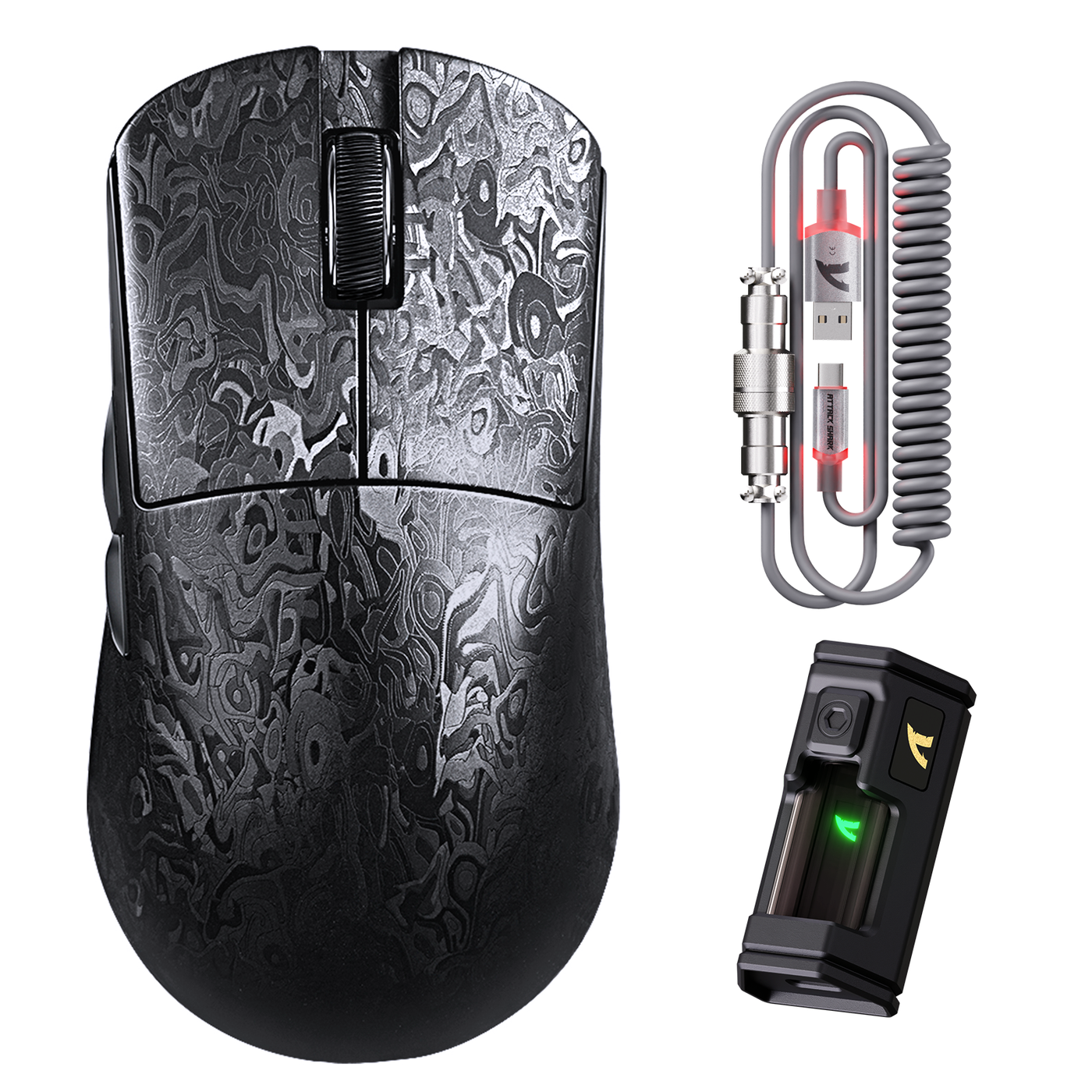
Un test de souris gaming utile commence par une fiche de contrôle, et non par une décision de retour immédiate. Notez la surface, le mode de connexion, l’état de l’alimentation ou de la batterie, le port USB, les réglages pertinents et le symptôme exact. Testez ensuite séparément le suivi, chaque bouton, le fonctionnement sans fil et le mode filaire. Marquez chaque ligne Réussi, À investiguer ou Échec, et ne modifiez qu’une variable majeure à la fois afin de déterminer si le problème vient de la souris ou de la configuration.

Configurer le test de votre souris gaming et noter les résultats
Commencez une fiche de première utilisation avant de modifier les réglages ou de déplacer le récepteur. Utilisez une surface propre et adaptée, une alimentation suffisante, les réglages prévus et, lorsque c’est possible, une connexion directe du récepteur ou du câble. Vérifiez la connexion physique, l’alimentation, le câble ou la batterie, le port, le hub et le capteur, selon le cas. Les conseils de dépannage de Microsoft pour les souris Windows recommandent de répéter la vérification d’un appareil défaillant sur un autre PC adapté, avec le pilote correct installé.
Notez les conditions initiales en termes simples. Indiquez la surface, le mode de connexion, l’état de la batterie ou de l’alimentation, le port USB, l’emplacement du récepteur, les logiciels ou réglages pertinents, le symptôme et la prochaine variable que vous prévoyez de modifier. Considérez une sensation ou un événement de saisie inhabituel isolé comme nécessitant une investigation jusqu’à ce qu’il se reproduise dans les mêmes conditions.
| Zone de test | Signal de réussite | Signal d’investigation ou d’échec | Prochaine action d’isolement |
|---|---|---|---|
| Préparation | Les conditions sont notées ; l’alimentation, le câble ou le récepteur, le port, la surface et les réglages sont prêts. | Un hub, une faible charge, un câble endommagé, un capteur sale ou un réglage inconnu pourrait expliquer le symptôme. | Connectez directement l’appareil, corrigez le problème d’alimentation ou de propreté, puis notez la nouvelle condition. |
| Suivi | Les mêmes mouvements contrôlés produisent un déplacement du curseur qui correspond constamment aux mouvements de la main. | Des sauts, des mouvements saccadés, une perte de contrôle ou une perte du curseur se reproduisent ou apparaissent dans une condition précise. | Répétez le test sur une deuxième surface adaptée, tout en maintenant la connexion et les réglages stables. |
| Boutons | Chaque bouton disponible enregistre de manière constante les pressions et les relâchements volontaires. | Un bouton ne répond pas, reste enfoncé, enregistre une double saisie ou s’active sans pression volontaire. | Répétez l’utilisation de ce bouton physique à des vitesses délibérées et ordinaires, puis comparez avec un chemin de connexion pertinent. |
| Sans fil | Les mouvements prévus et les clics restent stables lors d’une utilisation ordinaire. | La déconnexion, le gel, la reprise retardée ou le changement de mode se reproduit. | Consignez l’état d’alimentation et la position du récepteur, puis essayez un autre port USB direct adapté. |
| Mode filaire | La même action prévue fonctionne de manière constante en mode filaire lorsque celui-ci est pris en charge. | Le symptôme persiste avec un port direct et le câble fourni ou un câble en bon état connu. | Conservez le câble et la souris dans le périmètre du test, puis répétez l’action ayant échoué sur un autre ordinateur si nécessaire. |
| Confirmation de la répétition | La vérification échouée ne se produit plus après une modification contrôlée, ou la condition initiale l’explique. | Le même symptôme pertinent suit la souris lors de la comparaison applicable. | Mettez à jour le dossier et prenez la décision finale de conserver l’appareil, de procéder au dépannage ou de contacter le support. |
Pour les lignes décrivant un comportement, utilisez Réussi uniquement lorsque l’action prévue se comporte de manière constante dans les conditions consignées. Pour Préparation et Confirmation de la répétition, utilisez le signal de réussite indiqué dans la ligne concernée. Utilisez À examiner pour un symptôme isolé, dépendant de la configuration ou non reproduit, et réservez Échec à un problème pertinent et reproductible après la comparaison applicable.
Tester le suivi du capteur pour détecter les sauts et les pertes du curseur
Un test du capteur d’une souris gaming doit permettre de déterminer si le problème du curseur varie selon la surface, l’application, les réglages, la connexion ou l’ordinateur. Sur une surface propre et adaptée, répétez le même mouvement, lent puis plus rapide, avec les réglages ordinaires du bureau. Surveillez les sauts, les déplacements brusques, les rotations incontrôlées, les pertes de réponse inexpliquées ou les mouvements du curseur qui ne correspondent pas à ceux de la main.
Nettoyez le capteur et utilisez une surface adaptée avant de répéter le mouvement. Les recommandations de Dell pour le nettoyage de la souris établissent un lien entre les débris présents sur le capteur optique et les mouvements erratiques du curseur, et recommandent d’inspecter le capteur et de vérifier la surface.
Répétez exactement le même mouvement sur une deuxième surface adaptée, en conservant la connexion et les réglages inchangés. Notez la direction, la vitesse, la surface, le mode de connexion, l’application et si le symptôme se reproduit. Si le problème apparaît uniquement dans une application ou après une modification des réglages ou du pilote, examinez d’abord ce logiciel ou cette configuration.

Si le symptôme change selon la surface, l’application ou la configuration, corrigez cette variable et répétez le mouvement. S’il se reproduit sur des surfaces adaptées et des modes de connexion pertinents, notez la tendance plus marquée du côté de la souris sans identifier un capteur défectueux précis. Comparez les observations répétées avec le guide du suivi du capteur, en vous fondant sur les conditions de mouvement enregistrées — et non sur un graphique ou un chiffre — pour prendre la décision.
Effectuez un test de clic de souris gaming sur chaque bouton
Un test de clic de souris gaming doit examiner chaque bouton physique séparément, à l’aide d’un affichage d’entrée cohérent ou d’une application simple. Testez les boutons gauche, droit, central, latéraux et tous les autres boutons disponibles en effectuant des pressions, des relâchements et des répétitions à vitesse normale de manière délibérée. Notez le bouton physique et le symptôme exact plutôt que de vous fier à la sensation du bouton.
Un bouton fonctionne lorsque l’entrée prévue est enregistrée de manière constante, que l’entrée s’arrête après le relâchement et qu’il n’y a aucune activation involontaire ni seconde entrée inattendue. Si un bouton ne réagit pas, reste actif, génère une double entrée ou s’active sans pression intentionnelle, répétez le test de ce bouton lentement puis à une vitesse de jeu normale.
Utilisez ensuite une deuxième vérification des entrées, si elle est disponible, ou comparez la même action sur un mode de connexion pertinent. Conservez le résultat à l’état « À examiner » lorsque le symptôme ne se produit qu’une fois ou sur une seule page de test, un seul profil de remappage ou un seul ordinateur. Un symptôme reproductible avec le bouton physique sur plusieurs modes de connexion justifie un dépannage supplémentaire côté souris, mais n’identifie pas le composant défectueux exact.
Pour une observation supplémentaire, utilisez un outil de test des boutons de souris et comparez les résultats d’entrées répétées dans les mêmes conditions. Utilisez le bouton physique et le schéma de répétition plutôt que l’outil seul pour choisir l’action suivante.
Séparez les catégories Stabilité sans fil, Récepteur, Batterie et Mode filaire
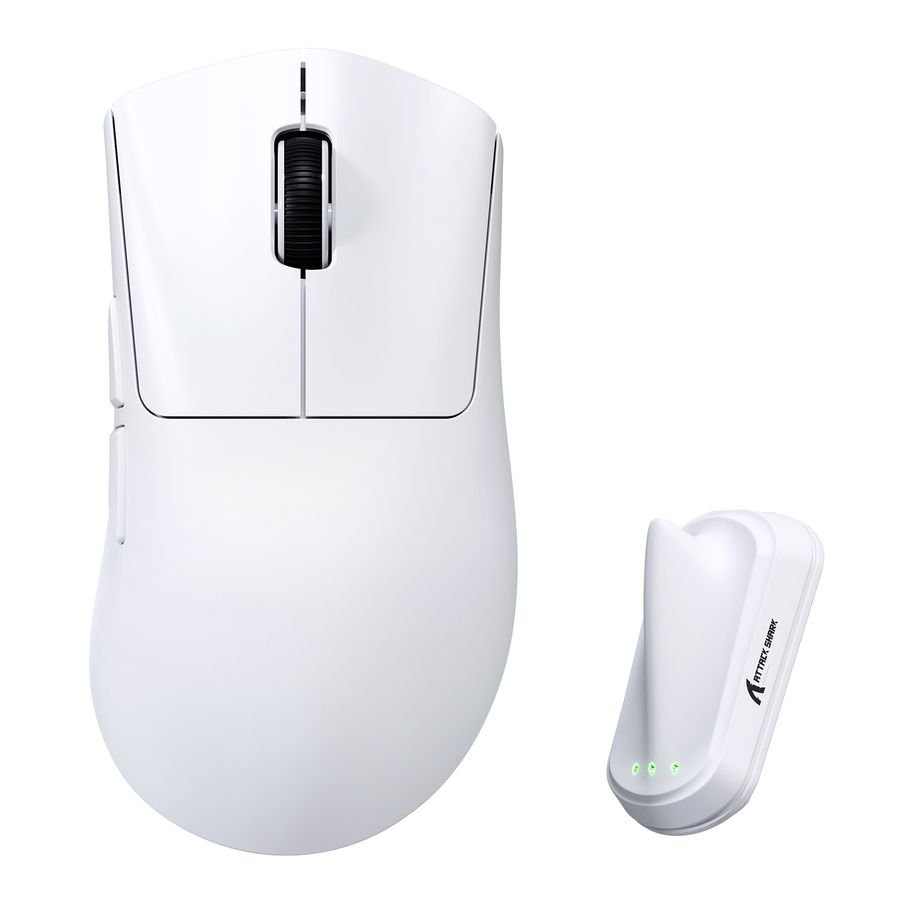
Testez chaque mode de connexion séparément. Pour le fonctionnement sans fil, utilisez une alimentation adéquate, placez le récepteur comme indiqué pour la souris et, lorsque cela est possible, connectez-le directement à l’ordinateur. Notez toute perte de connexion répétable, tout blocage, tout rétablissement retardé ou tout changement de mode inattendu pendant les mouvements et les clics ordinaires.
Si la connexion sans fil est instable, répétez le même mouvement et la même action sur les boutons avec un autre port USB approprié, sans modifier une autre variable majeure. Notez l’emplacement du récepteur, si le port est direct, l’état de la batterie ou de l’alimentation, le mode de connexion et le résultat. Si le symptôme disparaît après la modification du port ou de la condition du récepteur, recherchez la cause de cette variable de configuration avant d’attribuer le problème à la souris.
Lorsque la souris prend en charge le mode filaire, comparez la même action ayant échoué avec le câble fourni ou un câble dont le bon fonctionnement est connu, branché directement sur un port. Une réussite en mode filaire oriente davantage vers le chemin sans fil ; elle ne prouve pas que le fonctionnement sans fil est normal. Un échec en mode filaire qui persiste après la vérification du port direct et du câble maintient la souris ou le câble parmi les causes possibles.
Utilisez uniquement les options de connectivité de la souris pour naviguer lors de la comparaison des catégories de connexion. Suivez les instructions d’assistance propres au produit pour les étapes spécifiques au modèle concernant l’appairage, le micrologiciel, le placement du récepteur et le logiciel.
Réexécuter la vérification échouée sur un autre ordinateur
Réexécutez uniquement la vérification de suivi, des boutons ou de la connexion qui a échoué sur un autre ordinateur approprié ou via un chemin de connexion clairement différent. Modifiez une variable majeure : conservez la même souris, la même action de test, la même surface et, lorsque c’est possible, le même mode de connexion pertinent.
Si le même défaut reproductible suit la souris, consignez un résultat lié à la souris. Si le symptôme reste associé à l’ordinateur ou à la connexion d’origine, examinez le port, les paramètres, les pilotes, le logiciel de remappage ou les interférences de cet ordinateur. Un résultat qui change sur un autre PC oriente vers la configuration d’origine ; un résultat qui reste identique sur les deux systèmes justifie de contacter l’assistance, mais aucune de ces issues ne permet d’identifier le composant défaillant exact.
Si le symptôme ne peut pas être reproduit, conservez les conditions d’origine et indiquez « À examiner ». Mentionnez la surface, le mode, le port, l’état d’alimentation, l’application et l’action d’origine afin de pouvoir répéter la comparaison sans modifier plusieurs variables à la fois.
Décider de conserver la souris, de rechercher la cause du problème ou de transmettre le dossier
Utilisez le compte rendu terminé pour décider de conserver la souris lorsque les vérifications du suivi et des boutons sont concluantes dans des conditions d’utilisation normales et que chaque mode de connexion que vous prévoyez d’utiliser est stable. Recherchez la cause du problème lorsque le résultat change selon la surface, le port, la position du récepteur, l’état de la batterie, le câble, le logiciel, le réglage ou l’ordinateur. Contactez le vendeur ou le fabricant lorsqu’un défaut pertinent se répète et suit la souris après la vérification d’isolement appropriée.
| Consigner le schéma | Prochaine action recommandée | Conserver ou réexécuter |
|---|---|---|
| Les vérifications prévues sont concluantes et aucun symptôme non résolu ne subsiste. | Conservez la souris. | Conservez les conditions consignées pour les futurs dépannages. |
| Le symptôme change après une modification contrôlée de la configuration. | Dépannez la configuration. | Corrigez cette variable et relancez uniquement la vérification concernée. |
| Une défaillance pertinente se répète et suit la souris lors de la comparaison applicable. | Contactez le vendeur ou le fabricant. | Envoyez le symptôme, le mode, le port ou la surface, l’état d’alimentation, le résultat de la répétition et les éléments reproductibles. |
| Le symptôme ne peut pas être reproduit. | Laissez le résultat à l’état « À examiner ». | Conservez les conditions initiales et vérifiez l’apparition d’un schéma reproductible. |
Avant de contacter l’assistance, suivez les instructions du produit et conservez, le cas échéant, l’emballage ou les identifiants pertinents. Envoyez la fiche avec le symptôme, le mode de connexion, le port ou la surface, l’état d’alimentation, le résultat de la répétition et tout élément reproductible. Cela facilite la demande, sans garantir un retour, une prise en charge au titre de la garantie, un remplacement ni aucun autre résultat d’assistance.
FAQ sur le test des souris gaming
Ces réponses rapides appliquent la même règle de comparaison contrôlée aux questions courantes de première utilisation. Utilisez le résultat documenté et ses conditions pour choisir l’action suivante.
Comment tester une nouvelle souris gaming ?
Commencez une fiche de résultat « Réussi », « À examiner » ou « Échec » avec la surface, le mode de connexion, l’état d’alimentation, le port, les paramètres et le symptôme. Testez le suivi et chaque bouton, puis comparez les connexions sans fil et filaire lorsqu’elles sont disponibles. Répétez uniquement la vérification ayant échoué avant de conserver la souris, de dépanner la configuration ou de contacter l’assistance.
Comment tester un capteur de souris gaming pour détecter des saccades ?
Répétez les mêmes mouvements lents et rapides sur une deuxième surface propre et appropriée, en maintenant la connexion et les paramètres stables. Si le symptôme change selon la surface ou la configuration, dépannez cette variable ; s’il se répète sur des surfaces appropriées et avec les chemins pertinents, consignez le résultat et envisagez de contacter l’assistance.
Comment savoir si un interrupteur de souris est défectueux ?
Testez chaque bouton dans un affichage d’entrée cohérent ou une application simple, puis répétez toute entrée manquée, bloquée, doublée ou involontaire à des vitesses délibérées et ordinaires. Un symptôme reproductible qui suit la souris justifie une escalade ; un événement unique ou propre à une page reste à l’état « À examiner ».
Comment tester la stabilité de la connexion d’une souris sans fil ?
Vérifiez l’alimentation, branchez le récepteur directement lorsque c’est possible, notez son emplacement et son port, puis répétez des mouvements et des clics ordinaires. Comparez un autre port approprié ou le mode filaire s’il est pris en charge. Un résultat dépendant de la configuration nécessite un dépannage ; un problème reproductible qui suit la souris justifie de contacter l’assistance.