Un clavier gaming pour Mac et Windows doit être évalué dans quatre domaines distincts : la saisie de base, la disposition physique, la connexion et le basculement entre appareils, ainsi que les fonctionnalités logicielles avancées. Choisissez une compatibilité complète avec les deux systèmes d’exploitation si vous utilisez régulièrement les deux ordinateurs et avez besoin de raccourcis pratiques et de commandes documentées sur chacun. Choisissez un clavier principalement conçu pour Windows si le gaming sur Windows est prioritaire et que vous pouvez accepter des compromis sur Mac. Choisissez la compatibilité avec les entrées de base si vous avez uniquement besoin de frappes fiables sur les deux systèmes.

Choisissez le niveau de compatibilité d’un clavier gaming avec Mac et Windows dont vous avez réellement besoin
Commencez par votre façon de travailler, et non par un badge de compatibilité. Déterminez si vous alternez régulièrement entre un Mac et un PC Windows, si vous jouez principalement sur Windows ou si vous utilisez simplement le clavier pour écrire au quotidien sur les deux systèmes.
| Objectif de compatibilité | Choisissez-le lorsque | Vérifications minimales et compromis acceptables |
|---|---|---|
| Compatibilité complète avec les deux systèmes d’exploitation | Vous alternez souvent entre Mac et Windows et avez besoin que les raccourcis, les connexions et les commandes de jeu requises fonctionnent correctement sur les deux. | Vérifiez la disposition, le processus de connexion ainsi que chaque fonctionnalité logicielle ou intégrée requise pour les deux systèmes d’exploitation. |
| Gaming principalement sur Windows | Vous jouez principalement sur Windows et utilisez occasionnellement le Mac pour travailler ou écrire. | N’acceptez les légendes de touches de style Windows, les solutions de contournement pour les touches modificatrices ou une configuration Mac limitée qu’après avoir vérifié la compatibilité des entrées de base, le confort de la disposition et la compatibilité de la connexion. |
| Compatibilité avec les entrées de base | Vous avez besoin de frappes ordinaires sur les deux ordinateurs, tandis que les commandes avancées sont facultatives. | Vérifiez que la connexion et la disposition sont adaptées, mais ne vous attendez pas à un remappage, un éclairage, des macros, des profils ou des procédures de mise à jour du firmware identiques. |
Ce sélecteur vous donne le bon standard pour un clavier gaming compatible avec Mac et Windows. Si la documentation du modèle ne couvre pas une fonctionnalité Mac requise, classez-le dans la catégorie des entrées de base ou des claviers principalement conçus pour Windows, plutôt que de supposer une parité complète.

Vérifiez la connexion physique et le processus de basculement pour les deux ordinateurs
Le clavier doit prendre en charge le type de connexion que votre Mac et votre PC Windows peuvent réellement utiliser. Comparez séparément les options filaires, Bluetooth et 2,4 GHz, puis vérifiez le processus de basculement au lieu de supposer que plusieurs modes de connexion rendent le changement d’appareil facile.
Pour une utilisation filaire, adaptez le câble et le connecteur aux ports disponibles et vérifiez si l’un des deux ordinateurs nécessite un hub ou un adaptateur. Pour le 2,4 GHz, identifiez le récepteur, le port USB disponible, les exigences en matière d’adaptateur, le rangement du récepteur et les étapes pour passer d’un ordinateur à l’autre. Une page produit qui mentionne le 2,4 GHz ne confirme pas à elle seule la commutation entre plusieurs appareils.
Le Bluetooth a ses propres exigences selon la plateforme. Sur Mac, le clavier doit être détectable et associé dans les réglages Bluetooth en suivant la procédure documentée pour l’accessoire, comme l’expliquent les instructions d’association Bluetooth d’Apple. Sous Windows, le PC doit disposer d’une prise en charge Bluetooth intégrée ou d’un adaptateur Bluetooth USB, et le clavier doit être rendu détectable conformément à sa documentation, comme l’explique le guide d’association Bluetooth de Microsoft.
Avant l’achat, notez les ports, la prise en charge du Bluetooth, l’emplacement du récepteur, les étapes d’association, les besoins en alimentation et la méthode de basculement pour chaque ordinateur. Vous pouvez également consulter le guide de configuration sans fil pour une référence distincte, mais les instructions propres au modèle déterminent son comportement en matière d’association et de basculement.
La connexion et les logiciels sont deux choix distincts. Un clavier peut envoyer les entrées de base par câble ou liaison sans fil, tandis que ses fonctions de remappage, d’éclairage, de macros ou ses outils de micrologiciel dépendent d’un système d’exploitation ou d’un mode de connexion particulier.
Adaptez les inscriptions des touches, la position des touches modificatrices et les raccourcis à votre utilisation quotidienne
Choisissez la disposition physique en fonction de la fréquence à laquelle vous utilisez les raccourcis Mac, et pas seulement selon la capacité du clavier à saisir des caractères. Une disposition familière est le choix le plus simple pour un usage mixte. Un clavier conçu autour de Windows et remappable peut convenir si vous acceptez un compromis physique, tandis qu’une disposition inconfortable est à réserver à un usage occasionnel avec un Mac ou à éviter complètement.
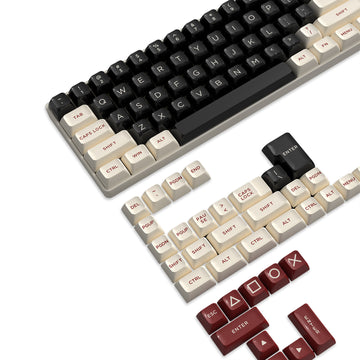
Vérifiez les images et les caractéristiques du produit pour connaître le nombre de touches, la disposition ANSI ou autre, les inscriptions, la position des touches modificatrices, les touches de navigation et les commandes de jeu. Pour les acheteurs aux US, la norme ANSI est un détail utile à vérifier, car macOS reconnaît les types de clavier ANSI, JIS et ISO et peut vous demander d'identifier la disposition lorsque le clavier n’est pas reconnu immédiatement. Une touche modificatrice absente ou mal placée peut rendre les raccourcis courants moins confortables.
Les réglages des touches modificatrices de macOS vous permettent de modifier le rôle de ces touches, ce qui peut réduire les contraintes liées à un clavier orienté Windows. Le remappage ne modifie toutefois ni les inscriptions des touches ni leur position physique. Apple précise également que, dans les raccourcis Mac concernés, Alt peut remplacer Option et Ctrl ou la touche arborant le logo Windows peut remplacer Commande. Ces conventions et solutions de contournement peuvent aider, mais elles ne garantissent pas que tous les claviers donneront la même sensation qu’un clavier Mac.
Appliquez cette limite de décision :
- Utilisation fréquente des raccourcis Mac : privilégiez une disposition offrant des positions de touches modificatrices confortables et des inscriptions claires, ou un remappage documenté adapté à vos habitudes.
- Jeu principalement sous Windows avec utilisation occasionnelle d’un Mac : une disposition orientée Windows peut convenir si la saisie de base et les raccourcis courants restent faciles à utiliser.
- Disposition incertaine ou images manquantes : ne présumez pas que le clavier sera confortable sur Mac. Examinez les images du produit ou le manuel avant l’achat.
Les conseils d’Apple sur les raccourcis Mac aident à transposer les actions courantes des touches Commande et Option sur un clavier de type Windows. Comparez les différences entre les touches Mac et Windows lorsque vous examinez les inscriptions et les habitudes de raccourcis, puis basez-vous sur la disposition physique du modèle plutôt que sur une description générique de sa catégorie.
Distinguez les fonctionnalités intégrées des logiciels de clavier dépendants du système d’exploitation
La saisie de base n’est que le premier niveau. Pour le remappage, l’éclairage, les macros, les profils, le firmware, les réglages d’activation ou autres commandes de jeu, déterminez ce que le clavier peut enregistrer ou contrôler en interne et ce qui nécessite un logiciel sous macOS ou Windows.
Vérifiez ce que le clavier enregistre en interne
Recherchez les instructions qui identifient les commandes ou la mémoire intégrées et précisent quels réglages elles conservent. La présence d’une touche programmable ou d’un éclairage RVB ne prouve pas que les remappages, profils ou réglages d’éclairage persistent lorsque vous déplacez le clavier d’un ordinateur à un autre.
Pour chaque fonctionnalité requise, indiquez comment elle est configurée, si le réglage est enregistré sur le clavier et si ce réglage enregistré reste actif sur l’autre ordinateur. Si les instructions ne précisent pas la persistance de la fonctionnalité dont vous avez besoin, considérez-la comme non confirmée.
Vérifiez la procédure logicielle sous macOS et Windows
Associez chaque fonctionnalité requise à son configurateur, pilote, outil web ou utilitaire de firmware, puis indiquez les systèmes d’exploitation pris en charge et le mode de connexion. Un clavier peut assurer la saisie Mac de base, tandis que ses fonctions de remappage, d’éclairage, de macros, de profils ou de gestion du firmware peuvent être limitées ou non documentées sous macOS.
Une évaluation indépendante d’un autre clavier multiplateforme illustre cette distinction : le modèle évalué proposait plusieurs modes de connexion et un basculement entre Mac et Windows, tandis que son outil de personnalisation nécessitait une connexion filaire. Il s’agit d’un exemple propre à un modèle, et non d’une règle applicable à tous les claviers mécaniques pour jouer sur PC et Mac.
Si vous prévoyez de configurer le clavier sur Windows, puis de l’utiliser sur un Mac, déterminez quels réglages sont enregistrés dans la mémoire intégrée et lesquels nécessitent un logiciel ou une connexion particulière pour rester disponibles. Vous pouvez consulter les téléchargements d’assistance pour les claviers ou examiner la prise en charge des pilotes du modèle comme points de départ, mais aucune de ces pages ne prouve qu’un modèle précis prend en charge une fonctionnalité sur macOS. Lorsque les documents du modèle n’identifient pas la prise en charge sur Mac d’une fonctionnalité logicielle requise, considérez cette fonctionnalité comme non confirmée et le clavier comme principalement destiné à Windows plutôt que compatible avec deux systèmes d’exploitation.
Vérifiez un modèle précis avant de l’ajouter à votre panier
Appliquez le niveau de compatibilité choisi au départ, puis évaluez un modèle à l’aide de ses pages produit et d’assistance. Les exemples actuels du catalogue peuvent vous aider à comparer les dispositions et les catégories de connexion indiquées, mais ces descriptions n’établissent pas une prise en charge complète des logiciels sur Mac ni une équivalence des fonctionnalités.
- Notez les deux ordinateurs et le niveau requis. Indiquez si vous avez besoin d’une utilisation complète sur deux systèmes d’exploitation, de jeux principalement sur Windows ou d’une saisie basique. Dressez la liste de toutes les fonctionnalités requises, comme un raccourci, une remappage, le contrôle de l’éclairage, une macro, un profil, un outil de micrologiciel ou un réglage intégré.
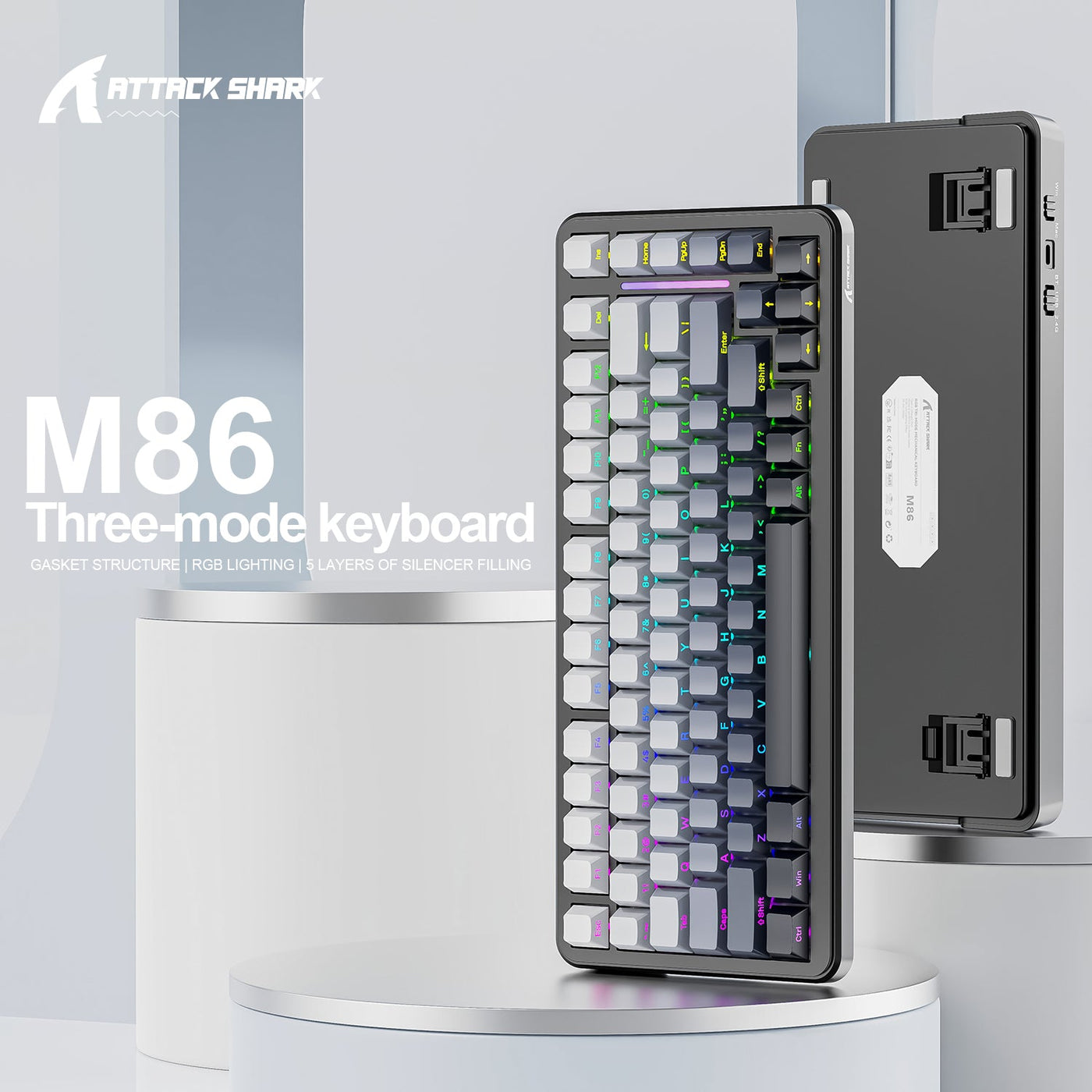
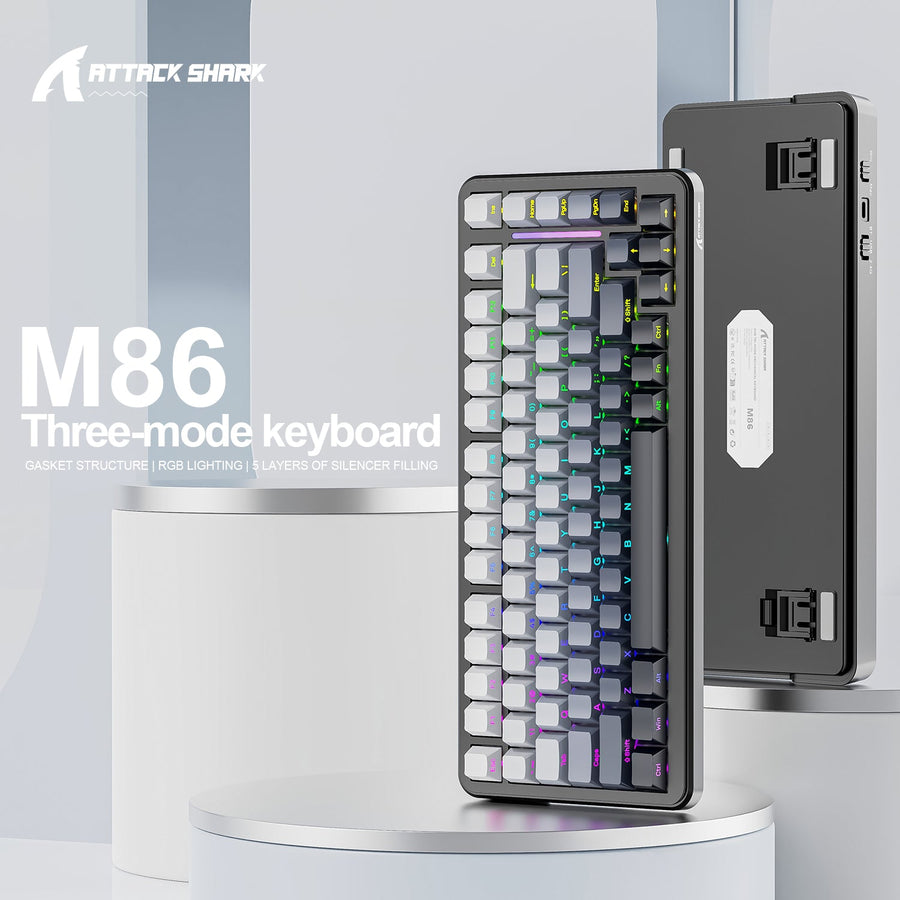
- Examinez la disposition physique. Vérifiez le nombre de touches, la disposition ANSI ou autre, les inscriptions, la position des touches modificatrices, les touches de navigation, ainsi que les images du produit ou le manuel. Par exemple, le M86 est répertorié avec une disposition ANSI à 75 %, le K86 avec une disposition ANSI US à 75 %, et le X98 avec 102 touches. Il s’agit de descriptions de disposition, et non d’une preuve d’équivalence des fonctionnalités sur Mac. Vous pouvez comparer la disposition du M86, comparer la disposition sans fil du K86 ou comparer la disposition grand format du X98 avec votre bureau et vos habitudes en matière de raccourcis.
- Confirmez la connexion et le changement d’appareil. Faites correspondre l’option filaire, Bluetooth ou 2,4 GHz indiquée avec les deux ordinateurs. Notez le câble, le récepteur, l’adaptateur, les étapes d’appairage, les besoins en batterie ou en alimentation et la méthode publiée pour changer d’appareil. Les informations fournies ici sur les modèles M86, K86 et X98 mentionnent les catégories filaire, Bluetooth et 2,4 GHz, mais ne confirment pas la procédure de changement propre à chaque modèle.
- Cartographiez les logiciels, le firmware et le comportement intégré. Pour chaque commande requise, identifiez le système d’exploitation pris en charge, le configurateur ou le pilote, les exigences liées au mode de connexion, la procédure de mise à jour du firmware et indiquez si les réglages persistent lorsque vous déplacez le clavier vers l’autre ordinateur.
- Résolvez le dernier point inconnu avant de passer commande. Gardez le nom du modèle et les exigences des deux systèmes d’exploitation à côté des documents d’assistance. Si une connexion, un détail de disposition, un comportement lors du changement d’appareil ou une fonctionnalité logicielle nécessaire reste non documenté, interrompez la décision d’achat ou choisissez un modèle dont les informations d’assistance sont plus claires.
Cette démarche vous offre un moyen pratique de choisir un clavier gaming pour Mac et Windows, sans considérer la mention d’une page produit comme une garantie universelle.
FAQ sur les claviers gaming pour Mac et Windows
Un clavier gaming peut-il fonctionner sur Mac et Windows ?
Oui, la saisie de base peut fonctionner sur les deux systèmes lorsque la connexion et la disposition physique sont prises en charge. Cela ne garantit pas des raccourcis, un changement de connexion sans fil, un remappage, un éclairage, des macros, des profils ou un accès au firmware identiques. La connexion, la disposition et la documentation logicielle du modèle déterminent sa compatibilité globale.
Les pilotes des claviers gaming prennent-ils en charge Mac ?
La prise en charge varie selon le modèle et les fonctionnalités. Un clavier peut fonctionner normalement sur un Mac tandis que son pilote, son configurateur, son outil de mise à jour du firmware ou ses commandes avancées y restent limités ou non documentés. Vérifiez la prise en charge spécifique du modèle par macOS et Windows pour chaque fonctionnalité dont vous avez besoin.
Puis-je utiliser un clavier PC sur un Mac ?
Un clavier conçu pour PC peut assurer une saisie de base sur un Mac lorsque sa connexion fonctionne et que macOS reconnaît sa disposition. Les légendes de touches propres à Windows, la position des touches modificatrices, les habitudes liées aux raccourcis et les limites logicielles déterminent s’il est confortable pour une utilisation régulière. Le remappage des touches modificatrices dans macOS peut aider, mais il ne peut pas modifier la disposition physique.
Le Bluetooth ou le 2,4 GHz est-il préférable pour un clavier utilisé avec un Mac et un PC Windows ?
Aucun n’est automatiquement meilleur. Choisissez le mode pris en charge par les deux ordinateurs, puis comparez l’appairage Bluetooth ou le récepteur 2,4 GHz, les ports ou adaptateurs disponibles, les besoins en alimentation, le comportement lors du changement d’appareil et les exigences liées au gaming. Les indications relatives à l’appairage Bluetooth ne précisent pas le fonctionnement du récepteur 2,4 GHz d’un modèle.