Une installation de jeu propre ne se limite pas aux lumières RGB, aux moniteurs et aux claviers. Les câbles sous votre bureau déterminent si l'ensemble de l'espace paraît organisé ou désordonné. Les cordons d'alimentation, câbles de moniteur, fils de casque et câbles de clavier peuvent rapidement devenir un désordre. Ce guide explique comment planifier des câbles propres pour une installation de jeu, gérer le dessous de votre bureau et utiliser des accessoires de clavier intelligents pour un aspect plus soigné.

Pourquoi la gestion des câbles sous le bureau est-elle importante pour le gaming ?
Une bonne gestion des câbles rend votre installation de jeu plus facile à utiliser, à nettoyer et à mettre à niveau. Lorsque les câbles pendent librement derrière votre bureau, ils accumulent la poussière, s'emmêlent et compliquent le déplacement de votre clavier, souris, moniteur ou PC.
Pour le gaming, le désordre des câbles peut aussi affecter le confort. Un câble de souris lâche peut traîner sur le bureau. Un câble d'alimentation de moniteur peut pendre à la vue. Un fil de casque peut s'accrocher au bras de la chaise. Ces petits problèmes donnent une impression de désordre même si le matériel est coûteux.
Améliorez la sécurité et la circulation de l'air
Le désordre sous le bureau peut créer des risques de chute et rendre les multiprises plus difficiles d'accès. Si trop de câbles sont enchevêtrés, il devient aussi plus difficile de vérifier les prises ou de débrancher les appareils en toute sécurité. La liste de contrôle de sécurité des postes de travail informatiques OSHA recommande de garder les câbles sécurisés et éloignés des passages pour éviter les chutes et les risques électriques.
Une disposition plus propre améliore la circulation de l'air autour de votre PC et des adaptateurs d'alimentation. Cela facilite aussi le dépoussiérage, ce qui est important si votre salle de jeu devient chaude.
Facilitez les mises à niveau futures
Un bon système de gestion des câbles sous le bureau pour le gaming ne doit pas être permanent. Vous pouvez mettre à niveau votre moniteur, changer de clavier, déplacer votre PC ou ajouter des haut-parleurs plus tard.
Si vos câbles sont regroupés et étiquetés, vous pouvez remplacer un appareil sans démonter toute l'installation.

Planifiez d'abord les câbles de votre installation de jeu propre
Avant d'acheter des plateaux, des clips, des pochettes ou un câble de clavier enroulé, planifiez ce qui doit réellement passer sur ou sous votre bureau. Beaucoup d'installations paraissent désordonnées parce que les câbles sont cachés au hasard au lieu d'être acheminés intentionnellement.
Commencez par débrancher les câbles inutiles. Les anciens câbles de charge, les câbles USB inutilisés et les adaptateurs supplémentaires restent souvent sous les bureaux pendant des mois. Retirez tout ce qui ne sert pas à votre installation actuelle.
Cartographiez Vos Zones De Câbles
Divisez votre bureau en zones simples. Le centre arrière est généralement le meilleur endroit pour les câbles de moniteur. Un coin arrière peut accueillir les câbles d'alimentation. La zone supérieure du bureau doit garder uniquement les câbles que vous devez toucher, comme les connexions de clavier, souris, manette ou casque.
Un plan de câblage propre sépare généralement :
- Câbles d'alimentation
- Câbles d'affichage
- Câbles USB et de données
- Câbles audio
- Câbles de clavier et de souris
- Câbles de charge
Cela empêche qu'un seul paquet emmêlé ne contrôle tout sous le bureau.
Décidez Ce Qui Doit Rester Visible
Tous les câbles ne doivent pas disparaître. Certains câbles font partie de l'apparence de l'installation. Un câble enroulé propre sur le bureau peut sembler intentionnel, surtout avec un clavier mécanique.
L'objectif n'est pas d'avoir zéro câble. L'objectif est d'avoir des câbles contrôlés qui ne distraient pas de l'installation.
Cachez Les Multiprises Et Les Câbles Volumineux Sous Le Bureau
Les multiprises créent le plus grand désordre visuel car elles connectent plusieurs câbles épais en un seul endroit. Si la multiprise est posée sur le sol, chaque câble tombe naturellement vers le bas et devient visible.
Fixer la multiprise sous le bureau est l'une des améliorations les plus efficaces pour la gestion des câbles sous le bureau dans les configurations de jeu. Cela garde les prises volumineuses hors du sol et raccourcit le chemin visible des câbles.
Utilisez Un Bac À Câbles Ou Un Support Sous Le Bureau
Un bac à câbles en métal fonctionne bien pour les multiprises, les adaptateurs et l'excès de câble. Fixez-le près du bord arrière du bureau pour que les cordons puissent y tomber directement.
Si vous louez ou ne voulez pas percer, utilisez des supports adhésifs solides uniquement si la surface du bureau les supporte. Les blocs d'alimentation lourds peuvent arracher un adhésif faible avec le temps.
Enroulez L'Excès De Longueur Avec Soin
Ne serrez pas trop les câbles d'alimentation ni ne les pliez brusquement. Des boucles lâches sont plus sûres et plus faciles à ajuster.
Utilisez des attaches Velcro réutilisables plutôt que des colliers de serrage permanents lorsque c'est possible. Le Velcro vous permet de faire des modifications sans tout couper.
Gardez Alimentation Et Données Séparées
Essayez de faire passer les câbles d'alimentation d'un côté et les câbles USB ou d'affichage de l'autre. Cela facilite le dépannage et garde la disposition plus propre.
Il vous aide également à identifier rapidement quel câble appartient à quel appareil.
Améliorez Votre Installation Avec Un Câble De Clavier Enroulé
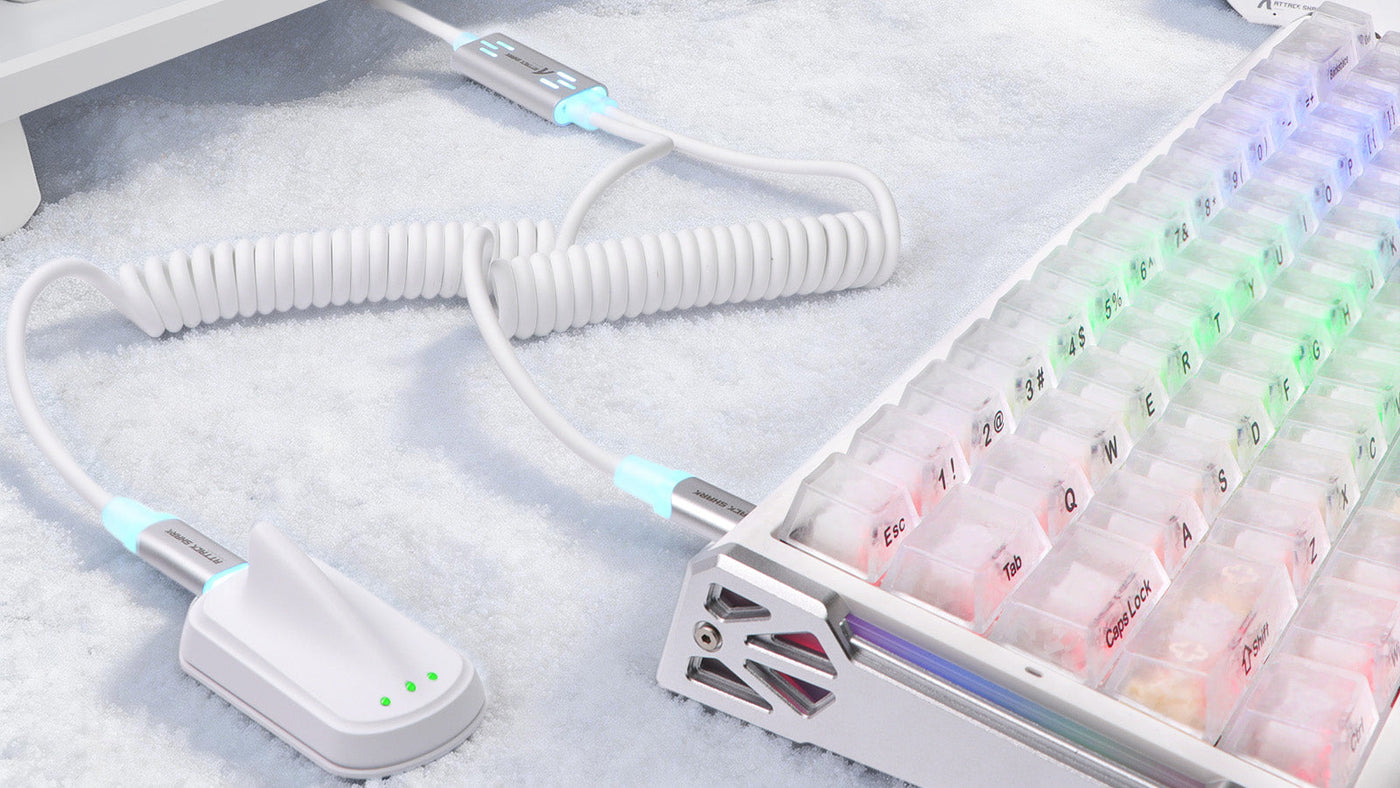
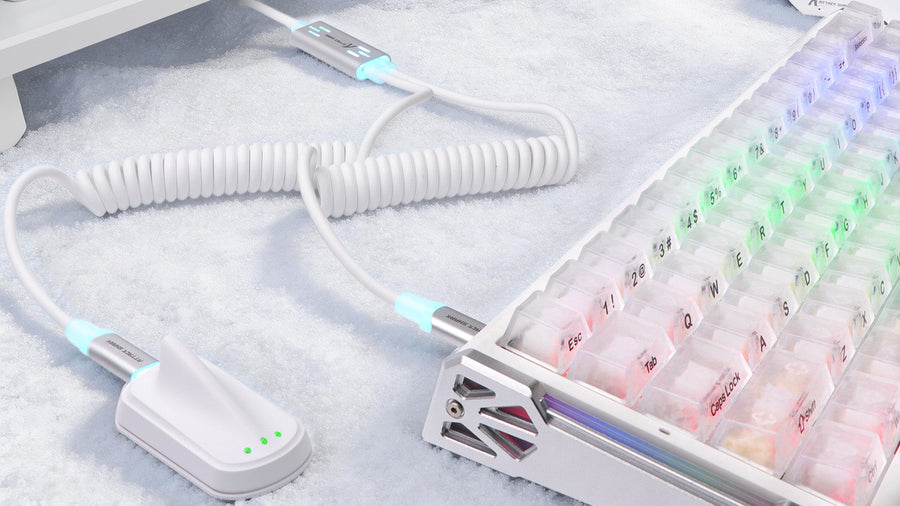
Un câble de clavier enroulé est l'un des rares câbles qui peut améliorer l'apparence de votre bureau au lieu d'être caché. Il est particulièrement populaire avec les claviers mécaniques car il ajoute de la structure, de la couleur et une sensation personnalisée.
Un câble enroulé a généralement une spirale semblable à un ressort près du clavier et une section droite qui se connecte au PC, au hub ou au connecteur de type aviateur. La spirale empêche le câble de s'étaler librement sur le bureau.
Pourquoi utiliser un câble enroulé ?
Un câble enroulé peut rendre la zone clavier plus organisée. Au lieu d’un long câble USB qui se plie dans tous les sens, la bobine crée une forme contrôlée.
Cela fonctionne aussi bien lorsque votre clavier est centré devant un moniteur. Le câble peut passer proprement vers l’arrière du bureau sans paraître désordonné.
Vérifiez la compatibilité avant d’acheter
Avant de choisir un câble de clavier enroulé, vérifiez le type de connecteur de votre clavier. Beaucoup de claviers modernes utilisent l’USB-C, tandis que les modèles plus anciens peuvent utiliser Micro-USB ou Mini-USB.
Vérifiez aussi la longueur du câble. Une section enroulée est esthétique, mais le câble total doit toujours atteindre votre PC ou hub USB sans tension.
Évitez de trop étirer la bobine
Un câble enroulé n’est pas fait pour être étiré à plat. Si votre clavier est éloigné du PC, choisissez un câble plus long plutôt que d’étirer la bobine.
Tirer trop fort peut déformer la bobine et réduire l’aspect propre que vous souhaitez.
Utilisez les bons accessoires pour clavier pour un look soigné
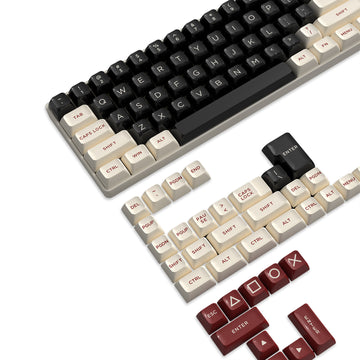
Les bons accessoires pour clavier peuvent aider à rendre tout le bureau plus organisé. Ils n’ont pas besoin d’être chers, mais doivent résoudre de vrais problèmes de câbles et d’agencement.
Tapis de bureau
Un grand nombre de câbles de clavier peut rapidement devenir un désordre. Ce guide explique comment planifier des câbles propres pour une installation de jeu, gérer le dessous de votre bureau et utiliser des accessoires de clavier intelligents pour un aspect plus soigné.
Pourquoi la gestion des câbles sous le bureau est-elle importante pour le gaming ?
Une bonne gestion des câbles rend votre installation de jeu plus facile à utiliser, à nettoyer et à mettre à niveau. Lorsque les câbles pendent librement derrière votre bureau, ils accumulent la poussière, s'emmêlent et compliquent le déplacement de votre clavier, souris, moniteur ou PC.
Pour le gaming, le désordre des câbles peut aussi affecter le confort. Un câble de souris lâche peut traîner sur le bureau. Un câble d'alimentation de moniteur peut pendre à la vue. Un fil de casque peut s'accrocher au bras de la chaise. Ces petits problèmes donnent une impression de désordre même si le matériel est coûteux.
Améliorez la sécurité et la circulation de l'air
Le désordre sous le bureau peut créer des risques de chute et rendre les multiprises plus difficiles d'accès. Si trop de câbles sont enchevêtrés, il devient aussi plus difficile de vérifier les prises ou de débrancher les appareils en toute sécurité. La liste de contrôle de sécurité des postes de travail informatiques OSHA recommande de garder les câbles sécurisés et éloignés des passages pour éviter les chutes et les risques électriques.
Une disposition plus propre améliore la circulation de l'air autour de votre PC et des adaptateurs d'alimentation. Cela facilite aussi le dépoussiérage, ce qui est important si votre salle de jeu devient chaude.
Facilitez les mises à niveau futures
Un bon système de gestion des câbles sous le bureau pour le gaming ne doit pas être permanent. Vous pouvez mettre à niveau votre moniteur, changer de clavier, déplacer votre PC ou ajouter des haut-parleurs plus tard.
Si vos câbles sont regroupés et étiquetés, vous pouvez remplacer un appareil sans démonter toute l'installation.
Planifiez d'abord les câbles de votre installation de jeu propre
Avant d'acheter des plateaux, des clips, des pochettes ou un câble de clavier enroulé, planifiez ce qui doit réellement passer sur ou sous votre bureau. Beaucoup d'installations paraissent désordonnées parce que les câbles sont cachés au hasard au lieu d'être acheminés intentionnellement.
Commencez par débrancher les câbles inutiles. Les anciens câbles de charge, les câbles USB inutilisés et les adaptateurs supplémentaires restent souvent sous les bureaux pendant des mois. Retirez tout ce qui ne sert pas à votre installation actuelle.
Cartographiez Vos Zones De Câbles
Divisez votre bureau en zones simples. Le centre arrière est généralement le meilleur endroit pour les câbles de moniteur. Un coin arrière peut accueillir les câbles d'alimentation. La zone supérieure du bureau doit garder uniquement les câbles que vous devez toucher, comme les connexions de clavier, souris, manette ou casque.
Un plan de câblage propre sépare généralement :
- Câbles d'alimentation
- Câbles d'affichage
- Câbles USB et de données
- Câbles audio
- Câbles de clavier et de souris
- Câbles de charge
Cela empêche qu'un seul paquet emmêlé ne contrôle tout sous le bureau.
Décidez Ce Qui Doit Rester Visible
Tous les câbles ne doivent pas disparaître. Certains câbles font partie de l'apparence de l'installation. Un câble enroulé propre sur le bureau peut sembler intentionnel, surtout avec un clavier mécanique.
L'objectif n'est pas d'avoir zéro câble. L'objectif est d'avoir des câbles contrôlés qui ne distraient pas de l'installation.
Cachez Les Multiprises Et Les Câbles Volumineux Sous Le Bureau
Les multiprises créent le plus grand désordre visuel car elles connectent plusieurs câbles épais en un seul endroit. Si la multiprise est posée sur le sol, chaque câble tombe naturellement vers le bas et devient visible.
Fixer la multiprise sous le bureau est l'une des améliorations les plus efficaces pour la gestion des câbles sous le bureau dans les configurations de jeu. Cela garde les prises volumineuses hors du sol et raccourcit le chemin visible des câbles.
Utilisez Un Bac À Câbles Ou Un Support Sous Le Bureau
Un bac à câbles en métal fonctionne bien pour les multiprises, les adaptateurs et l'excès de câble. Fixez-le près du bord arrière du bureau pour que les cordons puissent y tomber directement.
Si vous louez ou ne voulez pas percer, utilisez des supports adhésifs solides uniquement si la surface du bureau les supporte. Les blocs d'alimentation lourds peuvent arracher un adhésif faible avec le temps.
Enroulez L'Excès De Longueur Avec Soin
Ne serrez pas trop les câbles d'alimentation ni ne les pliez brusquement. Des boucles lâches sont plus sûres et plus faciles à ajuster.
Utilisez des attaches Velcro réutilisables plutôt que des colliers de serrage permanents lorsque c'est possible. Le Velcro vous permet de faire des modifications sans tout couper.
Gardez Alimentation Et Données Séparées
Essayez de faire passer les câbles d'alimentation d'un côté et les câbles USB ou d'affichage de l'autre. Cela facilite le dépannage et garde la disposition plus propre.
Il vous aide également à identifier rapidement quel câble appartient à quel appareil.
Améliorez Votre Installation Avec Un Câble De Clavier Enroulé
Un câble de clavier enroulé est l'un des rares câbles qui peut améliorer l'apparence de votre bureau au lieu d'être caché. Il est particulièrement populaire avec les claviers mécaniques car il ajoute de la structure, de la couleur et une sensation personnalisée.
Un câble enroulé a généralement une spirale semblable à un ressort près du clavier et une section droite qui se connecte au PC, au hub ou au connecteur de type aviateur. La spirale empêche le câble de s'étaler librement sur le bureau.
Pourquoi utiliser un câble enroulé ?
Un câble enroulé peut rendre la zone clavier plus organisée. Au lieu d’un long câble USB qui se plie dans tous les sens, la bobine crée une forme contrôlée.
Cela fonctionne aussi bien lorsque votre clavier est centré devant un moniteur. Le câble peut passer proprement vers l’arrière du bureau sans paraître désordonné.
Vérifiez la compatibilité avant d’acheter
Avant de choisir un câble de clavier enroulé, vérifiez le type de connecteur de votre clavier. Beaucoup de claviers modernes utilisent l’USB-C, tandis que les modèles plus anciens peuvent utiliser Micro-USB ou Mini-USB.
Vérifiez aussi la longueur du câble. Une section enroulée est esthétique, mais le câble total doit toujours atteindre votre PC ou hub USB sans tension.
Évitez de trop étirer la bobine
Un câble enroulé n’est pas fait pour être étiré à plat. Si votre clavier est éloigné du PC, choisissez un câble plus long plutôt que d’étirer la bobine.
Tirer trop fort peut déformer la bobine et réduire l’aspect propre que vous souhaitez.
Utilisez les bons accessoires pour clavier pour un look soigné
Les bons accessoires pour clavier peuvent aider à rendre tout le bureau plus organisé. Ils n’ont pas besoin d’être chers, mais doivent résoudre de vrais problèmes de câbles et d’agencement.
Tapis de bureau
Un grand tapis de bureau aide à délimiter la zone clavier et souris. Il masque aussi les petits mouvements de câbles et unifie l’apparence de la surface.
Pour le jeu, choisissez un tapis assez grand pour vos mouvements de souris. Un tapis trop petit peut donner une sensation d’espace restreint.
Clips pour câbles
Les clips pour câbles sont utiles pour faire passer les câbles du clavier, de la souris, du casque et de la manette le long du bord arrière du bureau. Ils empêchent les câbles de tomber derrière le bureau lorsqu’ils sont débranchés.
Utilisez des clips uniquement là où vous avez besoin d’accès. Trop de clips peuvent compliquer les modifications de la configuration.
Concentrateurs USB
Un hub USB peut réduire la longueur des câbles si votre PC est éloigné du clavier. Placez le hub sous le bureau ou derrière le moniteur, puis connectez-y des câbles courts pour les périphériques.
Cela est utile pour les claviers, microphones, webcams, manettes et câbles de charge.
Mouse Bungees
Pour les souris de jeu filaires, un mouse bungee peut maintenir le câble en hauteur et réduire la traînée. C’est simple, mais cela peut rendre le mouvement de la souris filaire plus fluide.
C’est l’un des accessoires de clavier les plus pratiques pour les joueurs qui préfèrent encore les périphériques filaires.
Fixez les câbles aux bras du moniteur et aux pieds du bureau
Les câbles de moniteur créent souvent le désordre le plus visible car ils pendent de l’écran et tombent derrière le bureau. Si vous utilisez un bras de moniteur, vous pouvez faire passer les câbles le long du bras pour qu’ils bougent naturellement avec l’écran.
La plupart des bras de moniteur incluent des clips ou des canaux pour câbles. Utilisez-les pour guider les câbles d’alimentation, DisplayPort, HDMI et USB vers l’arrière du bureau.
Laissez suffisamment de mou
Ne tirez pas les câbles du moniteur. Si vous déplacez ou inclinez l’écran, des câbles tendus peuvent endommager les ports ou se déconnecter.
Laissez une petite boucle près de l’articulation du moniteur pour que le câble puisse bouger en toute sécurité.
Faites passer les câbles le long des pieds du bureau
Si votre PC est posé au sol, faites passer les câbles le long du pied de bureau le plus proche au lieu de les laisser pendre au milieu. Des clips adhésifs ou des attaches Velcro peuvent maintenir les câbles près du pied.
Cela rend l’installation plus propre de face et de côté.
Cachez la chute finale
Même avec un bon passage, un paquet de câbles doit généralement aller du bureau à la prise murale ou au PC. Placez cette chute finale derrière un pied de bureau, la tour du PC ou un chemin de câbles.
Moins cette chute est visible, plus l’ensemble paraît propre.
Créez un système simple de gestion des câbles étape par étape
Une installation propre est plus facile à réaliser en suivant un ordre. Attacher les câbles au hasard crée souvent un paquet qui semble soigné un jour, mais devient frustrant par la suite.
Étape 1 : Retirez tout ce que vous n’utilisez pas
Débranchez les chargeurs supplémentaires, les anciens câbles USB, les cordons HDMI inutilisés et les accessoires qui ne font plus partie de l’installation.
Moins de câbles sont plus faciles à gérer.
Étape 2 : Installez la multiprise
Placez la multiprise sous le bureau ou dans un chemin de câbles. Connectez d’abord uniquement les appareils essentiels, comme le PC, les moniteurs, les enceintes et le chargeur.
Étape 3 : Passez d’abord les gros câbles
Gérez d’abord les câbles d’alimentation, du moniteur et du PC avant les accessoires plus petits. Ces câbles épais forment la structure principale.
Étape 4 : Ajoutez les câbles au niveau du bureau
Passez les câbles du clavier, de la souris, du microphone, du casque et de la manette en dernier. C’est là qu’un câble enroulé ou un hub USB peut rendre le dessus du bureau plus propre.
Étape 5 : Testez avant de serrer
Déplacez votre chaise, ajustez les bras du moniteur, glissez le clavier et vérifiez la tension des câbles. Ne serrez les attaches qu'après avoir confirmé que tout fonctionne confortablement.
Erreurs courantes de gestion des câbles à éviter
Une installation de jeu soignée doit rester facile à utiliser. Un nettoyage excessif peut créer de nouveaux problèmes si les câbles deviennent trop tendus ou difficiles d'accès.
Une erreur courante est de cacher chaque câble à tel point qu’il devient difficile de débrancher un appareil. Laissez un accès suffisant pour les appareils que vous changez souvent, comme les claviers, manettes, microphones et chargeurs.
Une autre erreur est d’utiliser des colliers de serrage partout. Ils donnent un aspect propre, mais sont peu pratiques lors de la mise à niveau du matériel. Les attaches réutilisables sont préférables pour une installation qui évolue dans le temps.
Évitez également de placer les blocs d’alimentation là où la chaleur ne peut pas s’échapper. Les gros adaptateurs doivent bénéficier d’un certain flux d’air et ne doivent pas être enfouis sous des tissus, tapis ou rembourrages mous.
Une bonne gestion des câbles est propre, sûre et flexible.
Conclusion : Un bureau ordonné commence par un routage de câbles réfléchi
Une installation de jeu propre commence sous le bureau. Cachez la multiprise, faites passer d’abord les câbles du moniteur et du PC, puis organisez les câbles visibles sur le bureau avec des clips, des concentrateurs et un câble de clavier soigné. Un câble de clavier enroulé peut donner un aspect intentionnel au bureau, tandis qu’un routage intelligent sous le bureau garde le reste hors de vue. Le résultat est une installation qui a meilleure allure et fonctionne mieux.
FAQ
Quelle est la meilleure façon de commencer la gestion des câbles sous le bureau pour le jeu ?
Commencez par retirer les câbles inutilisés, puis fixez la multiprise sous le bureau ou dans un plateau à câbles. Faites passer d’abord les câbles d’alimentation et de moniteur épais, puis organisez les câbles USB, clavier, souris et casque plus petits. Cela crée une structure plus propre et facilite les futures mises à niveau.
Les câbles de clavier enroulés sont-ils uniquement esthétiques ?
Non. Un câble de clavier enroulé améliore l’apparence, mais il permet aussi de mieux contrôler le câble du clavier sur le bureau. Il empêche les longs câbles USB de s’étaler de manière désordonnée sur la surface. Cependant, il ne doit pas être tendu à l’extrême ni utilisé s’il ne peut pas atteindre confortablement votre installation.
Quels accessoires aident à avoir des câbles de jeu bien rangés ?
Les accessoires utiles pour clavier et les outils pour câbles incluent les tapis de bureau, les clips à câbles, les attaches Velcro, les concentrateurs USB, les tendeurs pour souris, les plateaux à câbles et les canaux à câbles pour bras de moniteur. Les meilleurs accessoires sont ceux qui réduisent le désordre sans rendre vos appareils plus difficiles à déplacer ou à débrancher.
Comment cacher les câbles si mon PC est posé au sol ?
Faites passer les câbles le long du pied de bureau le plus proche et fixez-les avec des attaches Velcro ou des clips adhésifs. Gardez la sortie finale des câbles derrière le pied du bureau, le boîtier du PC ou la goulotte à câbles. Laissez suffisamment de mou pour que le bureau, le moniteur et les ports du PC ne soient pas sous tension.
À quelle fréquence dois-je réorganiser les câbles de mon installation de jeu ?
Vérifiez votre disposition de câbles chaque fois que vous ajoutez un moniteur, un clavier, un microphone, une manette, un éclairage ou une station de charge. Pour la plupart des configurations, un nettoyage rapide tous les quelques mois suffit. Dépoussiérez sous le bureau, retirez les câbles inutilisés et remplacez les attaches lâches avant que le désordre ne s'accumule à nouveau.