Il y a peu de choses plus agaçantes qu’un casque sans fil qui décide soudainement de ne plus fonctionner. Vous êtes prêt pour une partie, un appel professionnel ou simplement écouter de la musique, et... rien. Vous vous retrouvez dans le silence. La liberté du sans fil se transforme rapidement en un casse-tête frustrant, et vous vous demandez ce qui est cassé : le casque, votre ordinateur, ou autre chose ?

La bonne nouvelle, c’est que la plupart de ces problèmes de connexion sont causés par quelques soucis courants qui sont généralement assez faciles à résoudre. Ce guide vous expliquera quelques étapes simples pour identifier le problème et retrouver votre son.
1. Commencez par les choses évidentes
Avant de vous lancer dans des réglages compliqués, vérifiez toujours les bases en premier. Je sais que ça peut sembler bête, mais vous seriez surpris de voir à quelle fréquence la solution vient de ces petites vérifications simples.
Vérifiez la batterie et l’alimentation
C’est la raison numéro un pour laquelle un casque ne se connecte pas. D’abord, assurez-vous que votre casque est bien allumé. Ensuite, vérifiez la batterie. Une batterie faible ou complètement déchargée est la cause la plus fréquente des coupures ou échecs de connexion. Si vous n’êtes pas sûr, branchez simplement votre casque pour le charger au moins 30 minutes avant d’essayer autre chose. Malgré ces petits soucis occasionnels, les avantages d’utiliser un casque de qualité dépassent largement le temps passé à résoudre les problèmes quand ils surviennent.
Avez-vous touché au bouton de volume ou de mise en sourdine ?
Le casque indique qu’il est connecté, mais vous n’entendez rien. Avant de paniquer, vérifiez les boutons physiques sur le casque lui-même. Il est très facile de faire tourner accidentellement la molette de volume jusqu’à zéro ou d’appuyer sur le bouton muet sans s’en rendre compte. Assurez-vous que le volume est monté sur le casque et qu’il n’est pas en sourdine. N’oubliez pas non plus de vérifier le volume sur votre ordinateur ou téléphone !

2. Gérez les problèmes Bluetooth
Si les vérifications simples n’ont pas fonctionné, le problème vient probablement de l’appairage Bluetooth. Une connexion mauvaise ou perturbée peut empêcher votre casque de fonctionner, même si votre ordinateur indique qu’il est connecté.
Le truc du « oublier et réappairer »
C’est la solution magique pour la plupart des problèmes Bluetooth. Il suffit de supprimer l’ancienne connexion et de repartir à zéro.
- Allez dans les paramètres Bluetooth de votre ordinateur ou téléphone.
- Trouvez votre casque dans la liste des appareils.
- Cliquez dessus et choisissez l’option « Oublier cet appareil » ou « Supprimer l’appareil ».
Cela supprime l’ancienne connexion, potentiellement défectueuse. Vous pouvez maintenant réappairer votre casque comme si c’était la première fois, ce qui résout généralement les problèmes logiciels cachés.
Êtes-vous vraiment en « mode appairage » ?
C’est une erreur très courante. Vous ne pouvez pas simplement allumer votre casque et vous attendre à ce qu’il se connecte. Vous devez le mettre en « mode appairage » spécial pour qu’il sache qu’il doit chercher un nouvel appareil. En général, cela se fait en maintenant le bouton d’alimentation enfoncé quelques secondes supplémentaires jusqu’à ce qu’une petite lumière commence à clignoter (souvent en bleu et rouge). Consultez le manuel de votre casque pour être sûr, mais assurez-vous qu’il est dans ce mode avant d’essayer de le connecter.
Vérifiez s’il n’y a pas d’autres éléments qui gênent
Le Bluetooth utilise une fréquence radio très encombrée, et d’autres appareils peuvent perturber le signal. Si votre son saccade ou se coupe, regardez autour de vous pour voir ce qui pourrait causer des interférences.
- Autres appareils : Si vous avez beaucoup d’autres gadgets Bluetooth en marche (souris, claviers, enceintes), cela peut poser problème. Essayez d’éteindre ceux que vous n’utilisez pas. Les routeurs Wi-Fi et même les micro-ondes peuvent aussi interférer.
- Murs et mauvais signal : Les signaux Bluetooth sont assez faibles et ne traversent pas bien les murs ou autres objets solides. Si possible, essayez d’avoir une ligne de vue dégagée entre votre casque et votre ordinateur.

3. Pour les casques avec un dongle USB
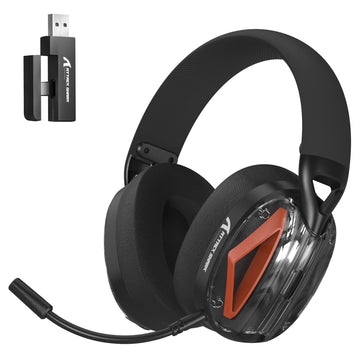
Beaucoup de casques de jeu et de bureau utilisent un petit dongle USB au lieu d’une connexion Bluetooth directe. Si votre casque en a un, le dépannage est un peu différent.
Tout d’abord, assurez-vous que le dongle est bien branché jusqu’au bout. S’il l’est, essayez de le déplacer sur un autre port USB. Parfois, un port spécifique peut être capricieux. Il est aussi conseillé de brancher le dongle directement sur votre ordinateur plutôt que sur un hub USB, car les hubs peuvent parfois causer des problèmes.
Enfin, vérifiez si vous devez installer un logiciel. La plupart sont simplement plug-and-play, mais certains modèles plus sophistiqués nécessitent l’installation d’un programme depuis le site du fabricant pour fonctionner correctement.
4. Explorez les paramètres logiciels de votre PC
Si tout semble connecté mais que vous n’avez toujours pas de son, le problème se cache probablement dans les réglages de votre ordinateur.
Définissez-le comme périphérique par défaut
Cela arrive souvent sur Windows et Mac. Votre ordinateur est connecté au casque, mais il essaie toujours de diffuser le son via vos haut-parleurs.
- Sur Windows : Faites un clic droit sur l’icône du haut-parleur dans la barre des tâches, allez dans « Paramètres de son », et dans les menus déroulants « Sortie » et « Entrée », assurez-vous de sélectionner votre casque sans fil.
- Sur macOS : Allez dans Réglages Système > Son, et sous les onglets Sortie et Entrée, cliquez sur votre casque sans fil.
Mettez à jour vos pilotes
Les pilotes sont de petits logiciels qui aident votre ordinateur à communiquer avec votre matériel. S’ils sont anciens ou corrompus, ils peuvent causer toutes sortes de problèmes.
Sur Windows : Allez dans le « Gestionnaire de périphériques », trouvez votre casque (il peut être sous « Son » ou « Bluetooth »), faites un clic droit dessus, et choisissez « Mettre à jour le pilote ». Si cela ne fonctionne pas, vous pouvez essayer « Désinstaller le périphérique ». Ne vous inquiétez pas, c’est sans risque. Il suffit de redémarrer votre ordinateur, et Windows réinstallera automatiquement les pilotes pour vous.
Quand ce n’est pas la faute de votre casque
Parfois, vous pouvez tout essayer, et ça ne marche toujours pas. Dans ce cas, le problème ne vient peut-être même pas de votre casque.
Un simple redémarrage de votre ordinateur ou téléphone peut résoudre un nombre surprenant de bugs logiciels bizarres qui bloquent la connexion. C’est le plus vieux truc du monde pour une bonne raison.
Vous devriez aussi vérifier que le système d’exploitation de votre ordinateur est à jour, car les mises à jour incluent souvent des correctifs pour les bugs Bluetooth. Et si vous avez un problème uniquement dans une application spécifique, comme Discord ou Zoom, vérifiez les paramètres audio dans cette application pour vous assurer qu’elle utilise bien votre casque.
Conclusion
C’est très frustrant quand votre casque sans fil ne se connecte pas, mais la solution est généralement assez simple. En commençant par les bases, en vérifiant votre connexion Bluetooth et en regardant les paramètres de votre ordinateur, vous pouvez résoudre la plupart de ces problèmes vous-même. Alors respirez profondément, suivez ces étapes, et vous retrouverez votre audio sans fil en un rien de temps.