Subir un décalage audio où vous entendez un coup de feu plusieurs secondes après avoir appuyé sur la gâchette ruine l’immersion et le jeu compétitif. Ce lag survient lorsque le signal audio numérique peine à atteindre efficacement votre appareil. Que vous ayez des problèmes de synchronisation audio sur PC ou des soucis de connexion sur console, ce guide analyse les causes profondes.
Lisez la suite pour apprendre comment appliquer correctement des corrections de décalage audio en jeu et comment réparer précisément le décalage audio des casques sans fil pour retrouver votre avantage compétitif.

Latence audio sans fil : Bluetooth vs latence 2,4 GHz
Pour comprendre pourquoi votre audio est en retard, il faut examiner comment les données sont transmises. L’audio sans fil dépend entièrement du protocole de connexion utilisé par votre matériel. L’analyse de la latence Bluetooth vs 2,4 GHz révèle exactement pourquoi certains appareils fonctionnent parfaitement tandis que d’autres échouent lors de parties rapides.
Les limites de la technologie Bluetooth
Le Bluetooth a été initialement conçu pour transmettre de petites quantités de données sur de courtes distances, principalement pour les appels téléphoniques et l’écoute musicale occasionnelle. Les connexions Bluetooth standard traitent l’audio en utilisant des codecs comme SBC ou AAC. Ce processus d’encodage et de décodage prend du temps.
Les connexions Bluetooth standard souffrent généralement d’une latence de 150 à 200 millisecondes. Dans un jeu de tir rapide, un décalage de 200 millisecondes signifie que vous entendez les pas de l’ennemi bien après que celui-ci soit déjà apparu à l’écran. À moins que votre matériel ne prenne en charge spécifiquement aptX Low Latency (qui réduit le décalage à environ 40 millisecondes), le Bluetooth est mathématiquement trop lent pour le jeu compétitif.
La supériorité des connexions 2,4 GHz
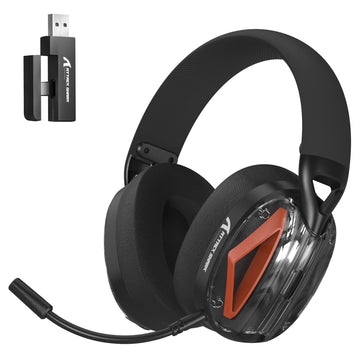
Les équipements de jeu haut de gamme contournent entièrement le Bluetooth. Ces appareils utilisent plutôt une fréquence radio dédiée de 2,4 GHz. Cette connexion nécessite de brancher un émetteur USB spécifique (dongle) à votre ordinateur ou console. Comme le fabricant contrôle à la fois l’émetteur et le récepteur, il peut optimiser la compression audio spécifiquement pour la rapidité. Ce protocole personnalisé réduit le décalage audio à environ 15 à 20 millisecondes. Cette fraction de seconde est totalement imperceptible pour le cerveau humain, offrant une expérience audio véritablement en temps réel.
Causes courantes du décalage audio des casques
Si vous utilisez déjà une connexion dédiée 2,4 GHz et que vous subissez toujours une désynchronisation, le problème provient de facteurs environnementaux ou de mauvaises configurations logicielles. Pour corriger efficacement le décalage audio de votre casque sans fil, vous devez identifier ces goulots d’étranglement matériels et logiciels courants.
Distance et obstacles physiques
Les signaux sans fil se dégradent rapidement en traversant des objets physiques. Si votre PC est placé sous un bureau en bois massif, ou si votre console est cachée dans un meuble métallique fermé, le signal audio aura du mal à atteindre votre casque. Ce signal faible provoque une perte de paquets. Lorsque des paquets de données audio sont perdus, le récepteur doit les redemander, ce qui entraîne un bégaiement ou un retard audio perceptible.
Firmware et pilotes obsolètes
Les fabricants publient fréquemment des mises à jour du firmware pour optimiser la rapidité de traitement des données audio par leurs dongles USB. Si votre casque utilise un firmware obsolète datant de trois ans, il peut ne pas communiquer efficacement avec votre système d’exploitation moderne. De plus, des pilotes audio de carte mère dépassés peuvent introduire une latence de traitement avant même que le signal ne quitte votre ordinateur.

Interférences sans fil dans votre installation
Votre environnement de jeu est rempli d’ondes radio invisibles. Comme la plupart des appareils électroniques grand public fonctionnent sur les mêmes fréquences, les embouteillages de signal sont très fréquents. Gérer ce trafic est l’une des solutions les plus efficaces pour corriger les retards audio en jeu.
Bruit large bande USB 3.0
Une des causes d’interférence les moins connues mais les plus graves est les ports USB 3.0. Lorsqu’un port USB 3.0 transfère des données, il émet un bruit large bande qui interfère fortement avec le spectre 2,4 GHz. Si vous branchez votre dongle audio juste à côté d’un disque dur externe à haute vitesse, le signal se dégradera instantanément.
Conflit entre périphériques
Vos autres périphériques de jeu sans fil peuvent également provoquer des conflits directs de signal. Par exemple, si vous branchez le récepteur de votre casque sur le même concentrateur USB que le dongle de votre souris de jeu sans fil, les deux appareils se disputeront l’espace radio. Si vous remarquez un décalage audio exactement au moment où vous déplacez rapidement votre souris de jeu sans fil sur votre tapis, vous subissez une interférence périphérique. Déplacer les dongles de chaque côté de votre boîtier d’ordinateur résoudra instantanément ce conflit.
Proximité du routeur
Les routeurs Wi-Fi diffusent principalement sur les bandes 2,4 GHz et 5 GHz. Si votre installation de jeu se trouve à moins de un mètre de votre routeur Wi-Fi domestique, la puissance écrasante du signal du routeur étouffera le petit émetteur de votre casque.
Problèmes et solutions de synchronisation audio PC étape par étape
Windows repose sur des systèmes complexes de routage audio. Lorsque les paramètres sont mal configurés, le système d'exploitation ajoute un temps de traitement inutile à votre son. Résoudre les problèmes de synchronisation audio sur PC nécessite d'ajuster des paramètres spécifiques dans le Panneau de configuration Windows.
Solution 1 : Désactivez les améliorations audio de Windows
Windows inclut des améliorations audio intégrées conçues pour rendre la musique plus riche, mais ces filtres nécessitent de la puissance de traitement et introduisent de la latence.
- Cliquez droit sur l'icône du haut-parleur dans la barre des tâches Windows et sélectionnez "Paramètres de son".
- Faites défiler vers le bas et cliquez sur "Plus de paramètres sonores" pour ouvrir la fenêtre classique du Panneau de configuration.
- Cliquez droit sur votre casque actif et sélectionnez "Propriétés".
- Allez dans l'onglet "Améliorations".
- Cochez la case "Désactiver toutes les améliorations" et cliquez sur "Appliquer".
Solution 2 : Ajustez le taux d'échantillonnage audio
Des taux d'échantillonnage incompatibles entre votre jeu et votre matériel forceront Windows à rééchantillonner l'audio en temps réel, créant de lourds problèmes de synchronisation audio sur PC.
- Ouvrez à nouveau la fenêtre "Propriétés" du casque.
- Allez dans l'onglet "Avancé".
- Regardez le menu déroulant "Format par défaut".
- Changez le réglage en "16 bits, 48000 Hz (Qualité DVD)". C'est le format natif pour presque tous les jeux modernes.
- Décochez la case "Autoriser les applications à prendre le contrôle exclusif de ce périphérique", puis cliquez sur "Appliquer".
Solution 3 : Réinstallez le logiciel dédié à l'appareil
Si vous utilisez un casque haut de gamme de marques comme Logitech, Razer ou SteelSeries, vous devez utiliser leur logiciel propriétaire (comme G Hub ou Synapse) pour gérer l'appareil. Ouvrez le logiciel et vérifiez les mises à jour obligatoires du firmware pour le casque et le dongle USB.
Solutions étape par étape pour les joueurs sur console (PS5/Xbox)
Les joueurs sur console ne peuvent pas accéder aux paramètres profonds du système d'exploitation comme les utilisateurs PC, mais la latence peut toujours être réduite grâce à une configuration matérielle et des réglages d'affichage soigneux.
Solution 1 : Utilisez les ports USB avant
Les fabricants de consoles conçoivent les ports USB avant spécifiquement pour des connexions périphériques à faible latence. Brancher votre émetteur à l'arrière de la console oblige le signal à traverser le blindage thermique interne de la console ainsi que l'écran de télévision situé derrière. Branchez toujours le dongle audio sur le port USB avant pour garantir une ligne de vue directe vers votre position d'assise.
Correction 2 : Modifier les formats audio de la console
Si votre console essaie de traiter des formats surround lourds, cela peut retarder la sortie audio.
Pour PlayStation 5 :
- Allez dans Paramètres > Son > Sortie audio.
- Faites défiler jusqu’à "Format audio (Priorité)."
- Changez ce paramètre de "Dolby" ou "DTS" en "PCM linéaire." Le PCM non compressé est traité beaucoup plus rapidement.
Pour Xbox Series X/S :
- Allez dans Paramètres > Général > Volume & sortie audio.
- Sous "Audio casque", changez le format en "Stéréo non compressé."
Correction 3 : Activer le mode jeu de la TV
Parfois, ce n’est pas l’audio qui est en retard, mais l’écran de votre télévision. Les téléviseurs modernes utilisent un traitement d’image intensif (comme le lissage de mouvement) qui retarde l’image jusqu’à 100 millisecondes. Si votre audio est instantané mais que l’image de la TV est en retard, cela donne l’impression d’un décalage audio. Allez dans les paramètres d’image de votre TV et activez le "Mode Jeu" pour désactiver tout traitement d’image et synchroniser la vidéo avec l’audio.
Conclusion : Corriger le retard audio du casque sans fil à la source
Résoudre les problèmes de latence nécessite d’identifier précisément le goulot d’étranglement dans votre connexion. En comprenant la latence Bluetooth vs 2,4 GHz, en minimisant les interférences physiques et en mettant à jour les configurations système, vous pouvez éliminer complètement la désynchronisation. Appliquer ces correctifs spécifiques pour le retard audio en jeu garantit que le son correspond parfaitement à l’image. Si vous continuez à rencontrer des problèmes après ces étapes, testez votre appareil sur un autre système pour exclure une défaillance matérielle et corriger définitivement le retard audio de votre casque sans fil.
FAQ
Une souris de jeu sans fil peut-elle provoquer un décalage audio sur mon casque ?
Oui. Si le récepteur USB de votre casque et celui de votre souris de jeu sans fil sont branchés trop près l’un de l’autre (par exemple sur des ports voisins d’un concentrateur USB), leurs fréquences 2,4 GHz peuvent interférer. Les déplacer aux extrémités opposées de votre ordinateur résout ce problème.
Pourquoi mon audio est-il en retard uniquement dans certains jeux ?
Si le décalage est isolé à un seul jeu, le problème est lié au logiciel. Le moteur du jeu peut avoir des difficultés avec la priorité du processeur, ou le taux d'échantillonnage audio interne du jeu entre en conflit avec les paramètres de Windows. Modifier le format audio de Windows en 16 bits, 48000 Hz résout généralement ce problème.
Comment tester ma latence audio exacte ?
Vous pouvez tester la latence en recherchant des vidéos "Test de synchronisation audio-vidéo" sur YouTube. Ces vidéos présentent une balle rebondissante qui produit un son exactement au moment où elle touche une ligne. Si vous entendez le son après que la balle ait touché la ligne, vous avez un problème de latence mesurable.