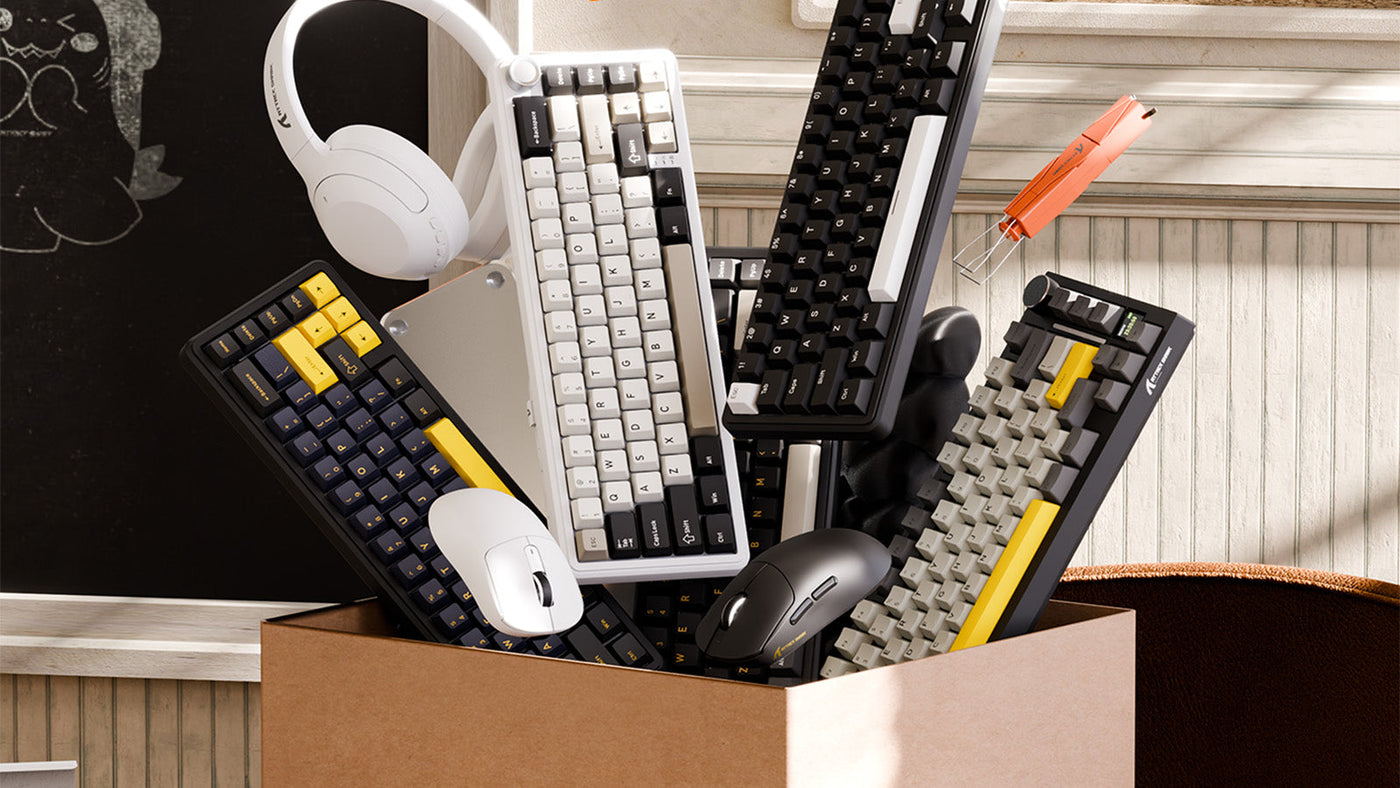
Grâce à la puissance brute des puces Apple Silicon de la série M, les Mac peuvent désormais faire tourner des jeux exigeants avec des taux de rafraîchissement élevés. Cependant, passer du travail au jeu nécessite le bon matériel. Les périphériques de jeu PC standard entrent souvent en conflit avec le design minimaliste d’Apple et manquent fréquemment de support logiciel pour macOS. Ce guide détaille exactement comment choisir les meilleurs périphériques pour votre Mac. En choisissant des dispositifs de pointage compatibles, en optimisant vos connexions sans fil et en configurant correctement votre logiciel, vous pouvez créer une configuration de bureau fluide pour la productivité professionnelle et le jeu haute performance.

1. Choisissez un clavier mécanique Mac
Le cœur de toute configuration de jeu sur bureau est le clavier. Choisir un appareil conçu spécifiquement pour l’écosystème Apple évite les interruptions de flux de travail et améliore votre expérience de frappe quotidienne.
La disposition native est importante
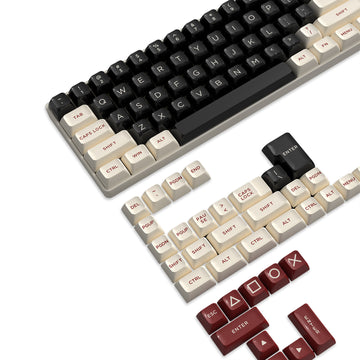
Les claviers Windows standard placent les touches Alt et Windows là où les utilisateurs Mac attendent les touches Commande et Option. Cela crée des erreurs de mémoire musculaire physique lors de travaux ou jeux rapides. Acheter un clavier mécanique mac dédié garantit d’avoir la bonne disposition physique dès la sortie de la boîte. Vous n’aurez pas à compter sur des solutions logicielles pour naviguer efficacement dans votre système d’exploitation.
Attention aux touches
Lors du choix d’un clavier, examinez la rangée supérieure des touches. Un clavier centré Mac présente les icônes de contrôle média correctes, telles que la luminosité de l’écran, le volume et Mission Control. Cela vous permet de gérer le matériel système directement depuis le clavier sans ouvrir le centre de contrôle macOS.
Choix des interrupteurs
Les interrupteurs physiques sous les touches déterminent vos performances de jeu. Les interrupteurs linéaires (souvent codés en rouge) offrent des frappes fluides et rapides, idéales pour les jeux rapides. Si vous utilisez principalement votre Mac pour coder ou écrire, les interrupteurs tactiles (souvent marron) fournissent un retour physique sans clics bruyants, parfaits pour les environnements de bureau partagés.
2. Bluetooth vs. 2,4 GHz pour les utilisateurs Mac
Les utilisateurs Mac préfèrent traditionnellement les configurations sans fil pour garder leur bureau propre. Cependant, comprendre les différences techniques entre les protocoles sans fil est crucial pour les performances de jeu.
Le standard Bluetooth
Bluetooth est la méthode de connexion par défaut pour les appareils Apple. Utiliser un clavier mécanique bluetooth garde votre bureau sans câbles et ne nécessite pas de brancher un récepteur externe sur les ports USB-C de votre Mac. C’est très pratique pour les tâches de bureau quotidiennes et les jeux solo occasionnels.
La réalité de la latence
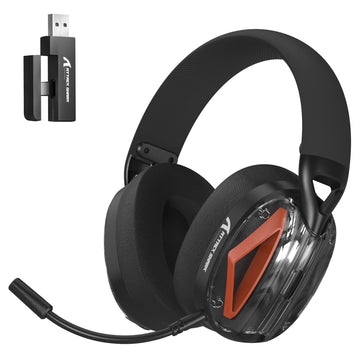
Malgré sa commodité, la technologie Bluetooth standard introduit un délai d’entrée. Dans les jeux multijoueurs compétitifs, cette légère latence provoque un décalage perceptible entre la pression d’une touche et l’action à l’écran. Pour les jeux rapides, vous devriez utiliser des périphériques incluant un dongle USB 2,4 GHz dédié, qui offre un temps de réponse fiable d’1 milliseconde identique à une connexion filaire.
L’optimisation Bluetooth d’Apple
Apple a continuellement amélioré ses récepteurs Bluetooth internes dans les récents modèles de Mac. Pour les joueurs occasionnels, cette connexion Bluetooth optimisée est suffisamment stable. Cependant, la meilleure approche est d’acheter des périphériques offrant une connectivité « tri-mode ». Vous pouvez utiliser Bluetooth pour la navigation web quotidienne et passer au dongle 2,4 GHz lorsque vous lancez un jeu compétitif.

3. L’intérêt d’une souris sans fil blanche
Les stations de travail Apple sont connues pour leur design épuré, argenté et minimaliste. Ajouter des périphériques de jeu volumineux en plastique noir perturbe souvent cette cohérence visuelle.
Harmonie visuelle
Un environnement de bureau propre améliore la concentration. Choisir une souris sans fil blanche maintient l’esthétique minimaliste Apple tout en offrant des performances de jeu haut de gamme. Elle s’intègre parfaitement aux MacBooks en aluminium, aux Studio Displays et aux tapis de bureau clairs, garantissant que votre configuration ait un aspect professionnel lors des appels vidéo et élégant pendant les sessions de jeu.
Au-delà de la Magic Mouse
La Magic Mouse d’Apple est excellente pour les gestes tactiles mais totalement inadaptée comme périphérique de jeu. Son profil ergonomique plat provoque des crampes de main lors de longues sessions, et son design à surface unique empêche de cliquer simultanément sur les boutons gauche et droit. Vous devez la remplacer par une souris de jeu dédiée pour jouer efficacement aux titres modernes.
Spécifications techniques pour Mac
Lors de l’achat d’une souris de jeu compatible Mac, recherchez un capteur optique parfait et un taux de sondage d’au moins 1000 Hz. Assurez-vous qu’elle dispose de boutons latéraux programmables. Une plage DPI élevée (points par pouce) est également essentielle pour naviguer rapidement sur de grands écrans Retina 4K ou 5K sans avoir à déplacer constamment la souris.
Logiciel RGB pour clavier sur macOS
Le plus grand défi pour les joueurs Mac est la compatibilité logicielle des périphériques. De nombreuses grandes marques de jeu conçoivent encore leurs applications de personnalisation exclusivement pour Windows.
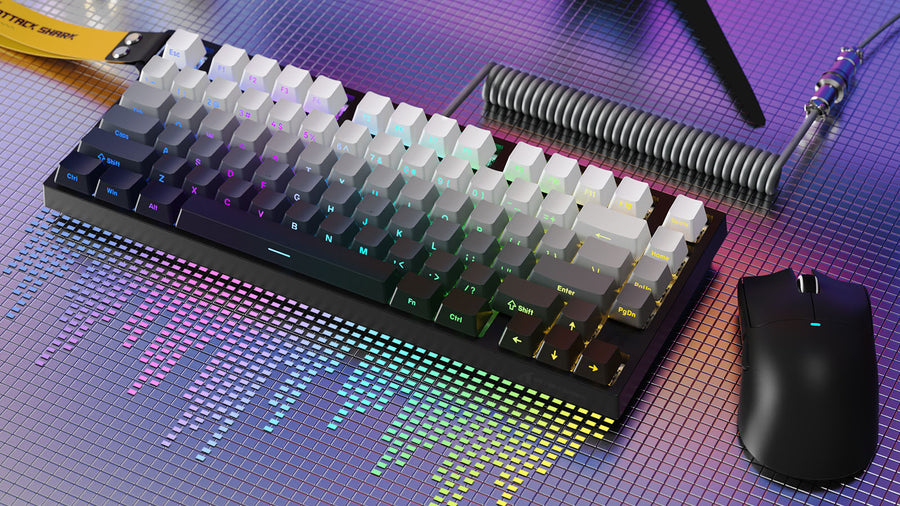
Avant d’acheter, vérifiez que le fabricant propose un logiciel rgb natif pour clavier sur macOS. Sans ce logiciel, vous ne pouvez pas changer les couleurs d’éclairage, remapper des touches spécifiques ou mettre à jour le firmware de l’appareil. Si une marque ne supporte pas Mac, cherchez des appareils avec mémoire embarquée. Vous pouvez brancher le clavier sur un PC Windows une fois, utiliser le logiciel PC pour enregistrer vos éclairages personnalisés et macros directement dans la mémoire interne du clavier, puis le rebrancher sur votre Mac. Sinon, explorez les applications open source macOS qui permettent de contrôler l’éclairage RGB générique sans logiciel propriétaire.
4. Mapper les raccourcis Mac sur le matériel de jeu
Les périphériques de jeu haut de gamme disposent de boutons supplémentaires. Mapper ces entrées aux fonctions macOS comble le fossé entre jeu et productivité professionnelle.
Utilisez le logiciel de votre souris pour assigner des tâches spécifiques Mac à vos boutons supplémentaires. Mapper les boutons latéraux à « Mission Control » ou « Afficher le bureau » vous permet de naviguer instantanément entre les applications ouvertes sans toucher au trackpad.
Si vous achetez par erreur un appareil avec disposition Windows ou souhaitez personnaliser davantage votre clavier mécanique mac, utilisez les Réglages Système natifs de macOS. Allez dans la section Clavier et sélectionnez « Touches de modification ». Ici, vous pouvez échanger physiquement la lecture des touches Commande, Option et Contrôle par le système d’exploitation pour correspondre exactement à vos préférences de frappe.
macOS dispose d’un mode Jeu natif qui priorise automatiquement les performances CPU et GPU tout en réduisant l’usage des tâches en arrière-plan. Vous pouvez assigner une touche macro spécifique sur votre clavier pour fermer instantanément les applications lourdes en arrière-plan (comme les éditeurs vidéo ou les navigateurs gourmands) afin d’assurer que le mode Jeu fonctionne avec un maximum de ressources système.
5. Configurez votre hub de jeu Mac
Les Mac modernes reposent entièrement sur des ports USB-C. Organiser vos connexions garantit que votre matériel de jeu fonctionne sans interruption.
Écosystème USB-C
Comme la plupart des dongles de jeu 2,4 GHz utilisent encore des connexions USB-A plus anciennes, vous avez besoin d’un hub Thunderbolt ou USB-C de haute qualité. Branchez vos dongles directement sur le hub plutôt que d’utiliser des adaptateurs individuels bon marché. Gardez le hub éloigné des disques durs externes pour éviter les interférences de signal sans fil.
Gestion de l’alimentation
Les souris de jeu consomment rapidement la batterie en raison de leurs taux de sondage élevés. Gardez un câble USB-C tressé près de votre tapis de souris. Cela vous permet de brancher rapidement et de recharger votre souris sans fil blanche en plein jeu sans interrompre votre session ni chercher une prise murale.
Matériel prêt pour le voyage
Les MacBooks sont des machines de jeu très portables. Emporter un clavier mécanique bluetooth compact vous permet de jouer dans les cafés ou hôtels sans transporter de dongles ou câbles supplémentaires. Cherchez un clavier au format 75 % ou 65 % qui se glisse facilement dans votre sacoche d’ordinateur portable standard.
FAQ
Tous les claviers de jeu fonctionnent-ils sur Mac ?
Oui, les fonctions de frappe de base de tout clavier USB ou Bluetooth fonctionnent automatiquement sur Mac. Cependant, le logiciel rgb propriétaire nécessaire pour changer les couleurs d’éclairage ou programmer des macros fonctionne souvent uniquement sous Windows. Vérifiez toujours la compatibilité logicielle macOS avant d’acheter.
Puis-je utiliser la Magic Mouse d’Apple pour jouer ?
Non, ce n’est pas recommandé. La Magic Mouse ne permet pas de cliquer simultanément sur les boutons gauche et droit, ce qui est une mécanique obligatoire dans presque tous les jeux de tir à la première personne et jeux de rôle modernes.
Le Bluetooth est-il assez rapide pour jouer sur Mac ?
Pour les jeux de stratégie au rythme lent ou les titres solo occasionnels, le Bluetooth est parfaitement adapté. Cependant, pour les jeux compétitifs et rapides comme les shooters, la latence Bluetooth provoquera un décalage perceptible. Vous devez toujours utiliser un dongle USB 2,4 GHz ou une connexion filaire pour le jeu compétitif.