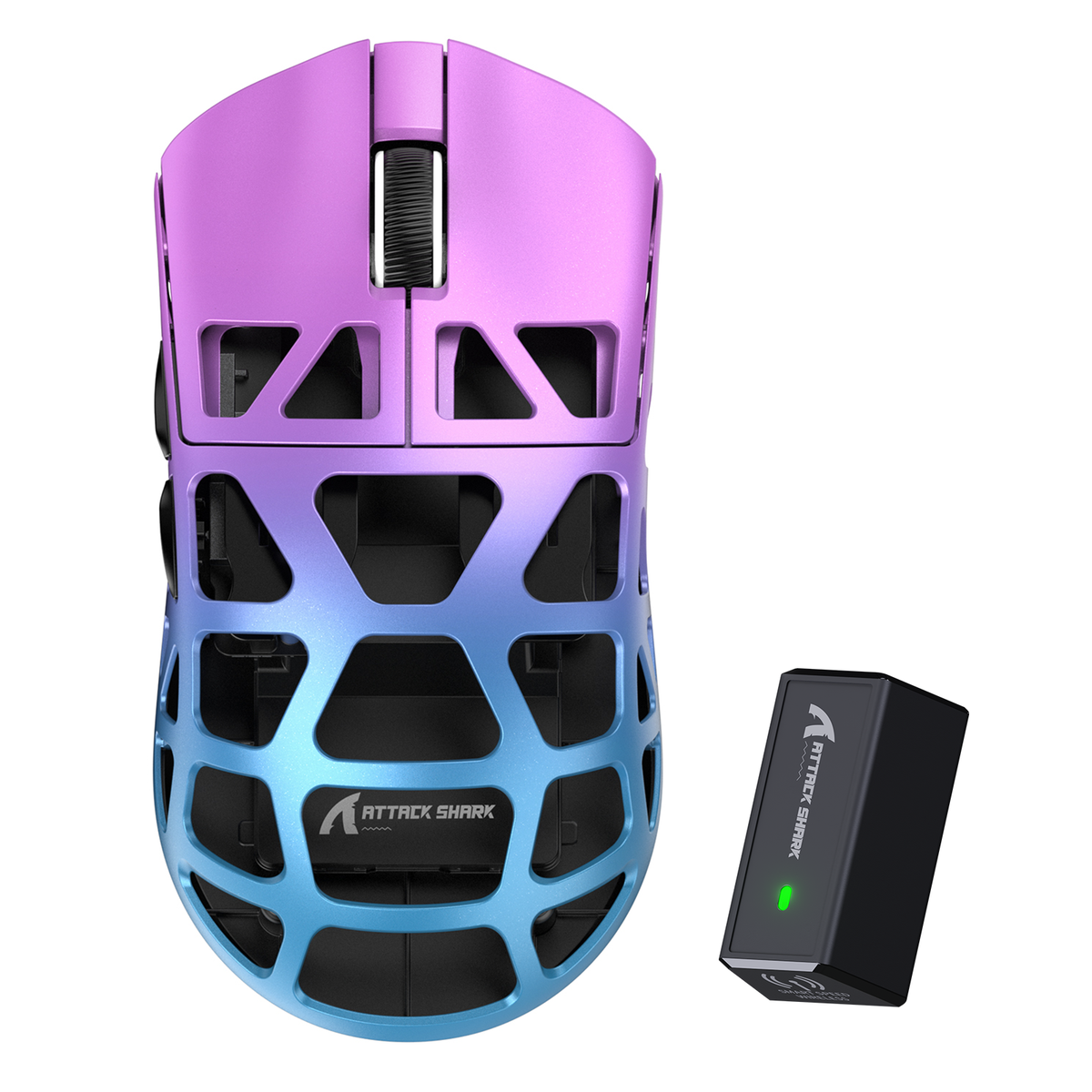
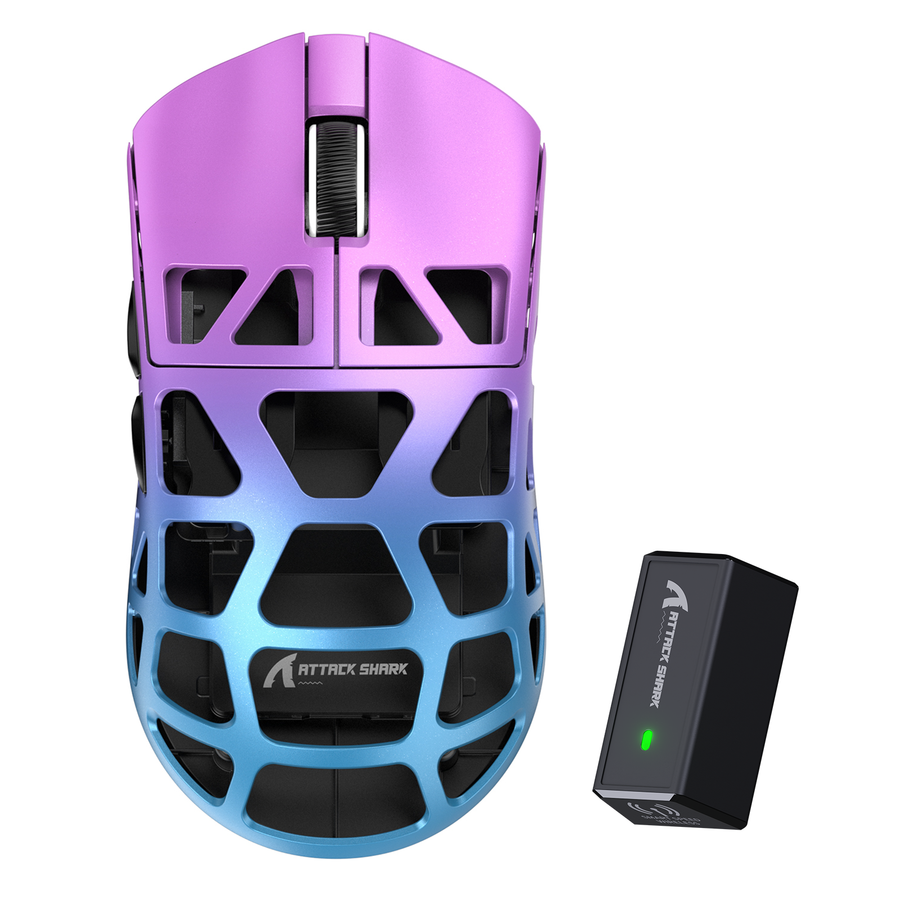
Lorsqu’une souris gaming sans fil se déconnecte après une mise en veille, commencez par des vérifications réversibles plutôt que de supposer que la souris est défectueuse. Distinguez d’abord la mise en veille de l’ordinateur de la veille après inactivité propre à la souris, puis vérifiez le positionnement du récepteur, un réglage d’alimentation Windows temporaire, la reconnexion et la batterie, les mises à jour de pilotes disponibles, ainsi que le micrologiciel du modèle exact uniquement lorsque cela est documenté. Si le problème persiste après ces vérifications, contactez l’assistance ou envisagez un remplacement.

1. Déterminez si le déclencheur est la mise en veille de l’ordinateur ou la veille après inactivité de la souris
Commencez par identifier le déclencheur : testez l’inactivité de la souris uniquement pendant que l’ordinateur reste actif, puis effectuez un test contrôlé de mise en veille et de sortie de veille de l’ordinateur. Le résultat détermine la procédure de dépannage à suivre.

Testez la souris pendant que l’ordinateur reste actif
Laissez l’ordinateur complètement actif et ne touchez pas à la souris pendant quelques minutes. Déplacez-la ensuite ou cliquez sur un bouton.
- Si la souris répond normalement, la mise en veille de l’ordinateur est probablement le déclencheur et vous devez poursuivre avec le test contrôlé de mise en veille et de sortie de veille.
- Si la souris ne sort pas de veille alors que l’ordinateur n’a jamais été mis en veille, le problème peut être lié au propre mode veille après inactivité de la souris plutôt qu’au système d’exploitation.
Comparez le résultat à un cycle contrôlé de mise en veille de l’ordinateur
Laissez le récepteur connecté, mettez volontairement l’ordinateur en veille, sortez-le de veille, puis essayez immédiatement la souris.
- Une souris qui fonctionne pendant une période d’inactivité normale, mais échoue uniquement après la mise en veille de l’ordinateur, doit faire l’objet des vérifications du récepteur et de l’alimentation Windows ci-dessous.
- Une souris qui échoue aux deux tests peut être concernée par un comportement de veille après inactivité propre au modèle. Consultez la documentation du fabricant correspondant au modèle exact ou contactez l’assistance plutôt que d’appliquer un réglage Windows universel, car les commandes de veille après inactivité ne sont pas standardisées sur les souris sans fil.
Ce résultat basé sur deux tests constitue une première classification, et non la preuve d’une défaillance matérielle. Ne concluez pas que la souris est défectueuse après un seul échec de sortie de veille.
| Résultat du test | Étape suivante |
|---|---|
| La souris tombe en panne uniquement après la mise en veille de l’ordinateur | Poursuivez avec le positionnement du récepteur et le test d’alimentation Windows applicable. |
| La souris tombe également en panne après une période d’inactivité normale | Consultez la documentation relative au mode veille après inactivité du modèle exact ou contactez l’assistance. |
| La panne persiste après les vérifications demandées | Notez les résultats et utilisez la décision d’assistance ou de remplacement indiquée à la section 6. |
2. Déplacez le récepteur vers un port USB direct
Pour un problème qui survient uniquement après la veille, comparez le chemin USB actuel avec un port USB directement connecté à l’ordinateur avant de modifier les paramètres.
Contourner d’abord les concentrateurs et les stations d’accueil
Retirez le récepteur de tout concentrateur, station d’accueil, concentrateur intégré à un moniteur ou prolongateur du panneau avant, puis branchez-le directement sur un port USB de l’ordinateur. Microsoft recommande d’essayer un autre port USB, de contourner tout concentrateur et de vérifier l’alimentation de la batterie avant d’entreprendre un dépannage plus approfondi. Gardez la souris chargée pendant ce test afin que le niveau de batterie ne soit pas confondu avec la variable liée à la connexion.
Lisez le résultat avant de poursuivre
Si la souris se réveille maintenant de manière fiable après la veille, le chemin passant par le concentrateur ou la station d’accueil était une variable pertinente. Laissez le récepteur sur un port direct ou essayez un autre port direct si vous devez récupérer celui d’origine. Si le premier port direct ne produit aucun changement, essayez-en un autre avant de poursuivre. Si le comportement au réveil ne change toujours pas, le chemin passant par le concentrateur ou la station d’accueil est moins susceptible d’être en cause ; testez ensuite les paramètres d’alimentation de Windows. Les utilisateurs qui constatent également des interférences générales sur la bande 2,4 GHz peuvent consulter notre guide sur les interférences USB 3 pour obtenir des conseils sur le positionnement des ports, même si cela est distinct du problème de veille-réveil traité ici.
3. Tester la gestion de l’alimentation USB de Windows
Si le branchement direct en USB ne résout pas le problème de réveil, effectuez une comparaison temporaire sous Windows pour déterminer si la suspension sélective USB est en cause.
Exécuter le test de suspension sélective USB de Windows
Il s’agit d’un diagnostic temporaire, et non d’une modification permanente des paramètres. Notez d’abord vos valeurs actuelles afin de pouvoir les restaurer.
- Ouvrez le Panneau de configuration, accédez à Matériel et audio, puis à Options d’alimentation.
- Sélectionnez Modifier les paramètres du mode pour votre mode actif, puis Modifier les paramètres d’alimentation avancés.
- Développez Paramètres USB, puis Paramètres de suspension sélective USB, et définissez les options Sur batterie et Sur secteur sur Désactivé.
- Mettez l’ordinateur en veille, réveillez-le, puis testez la souris.
La procédure documentée par Microsoft demande de tester les deux états d’alimentation sur un cycle veille-réveil. Si la souris se réveille maintenant correctement, cela suggère que la suspension sélective peut être en cause. Si rien ne change, rétablissez vos valeurs d’origine et passez à l’étape suivante. Ne laissez pas la gestion de l’alimentation USB désactivée comme résultat par défaut d’un test qui n’a rien changé.
Gardez les instructions pour macOS séparées
macOS n’expose pas les mêmes commandes de suspension sélective que Windows ; n’essayez donc pas de reproduire ce test sur ce système. Réveillez plutôt le Mac et vérifiez si la connexion du récepteur ou l’association Bluetooth est toujours active. Si elle se coupe systématiquement après la veille, consultez la documentation du fabricant de la souris pour connaître les paramètres de connexion spécifiques à macOS, au lieu de supposer qu’une solution de type Windows s’applique.
4. Reconnectez, réassociez et vérifiez la batterie
Si la comparaison des sources d’alimentation ne résout pas le problème, réinitialisez la connexion et vérifiez la source d’alimentation de la souris avant de passer aux mises à jour logicielles.
Réinitialisez la connexion du récepteur
Débranchez le récepteur USB, attendez environ 10 secondes, puis rebranchez-le. Testez immédiatement la souris, puis effectuez un cycle veille-réveil supplémentaire pour vérifier si la solution tient ou si la déconnexion réapparaît.
Vérifiez la charge, la batterie et l’association uniquement si nécessaire
- Rechargez la souris ou remplacez ses piles, le cas échéant, avant de tirer une conclusion au sujet du récepteur. Notre guide sur les souris dont la batterie est faible explique comment le niveau de charge peut affecter la stabilité sans fil si vous souhaitez plus de détails.
- Utilisez un bouton de réinitialisation ou une commande d’association sur le récepteur ou la souris uniquement si le manuel du modèle exact identifie cette commande et sa séquence. Ces commandes ne sont pas standardisées sur les souris sans fil.
- Si reconnecter le récepteur résout le problème une fois, mais que la déconnexion réapparaît après le cycle de veille suivant, notez ce schéma récurrent avant de passer aux mises à jour logicielles.
5. Vérifiez les pilotes avant le firmware spécifique au modèle
Ce n’est qu’après les vérifications précédentes que vous devez examiner les mises à jour logicielles, et uniquement dans des limites clairement définies.
Recherchez les mises à jour de pilotes Windows disponibles
Exécutez Windows Update et sélectionnez Rechercher des mises à jour. Si rien de pertinent n’apparaît, ouvrez le Gestionnaire de périphériques, trouvez l’entrée de la souris ou du récepteur et vérifiez si Windows propose une mise à jour du pilote. Aucune mise à jour pertinente n’est peut-être disponible : ne forcez donc pas une modification lorsque Windows n’en propose aucune.
Traitez le firmware comme une décision spécifique au modèle exact
Le firmware est différent d’une mise à jour de pilote. Confirmez le modèle exact de la souris et le mode de connexion sans fil avant de télécharger quoi que ce soit, et utilisez uniquement les instructions officielles du fabricant pour ce modèle précis. N’envisagez le firmware que lorsque ces instructions indiquent qu’il est pertinent pour le problème observé. Ne remplacez jamais un fichier de firmware par celui d’un autre modèle et n’interrompez jamais une mise à jour une fois qu’elle a commencé. Si vous ne pouvez pas vérifier le fichier ou la procédure officiels exacts, arrêtez-vous et contactez le support au lieu de deviner.
6. Décider de contacter le service d’assistance ou de remplacer la souris
Une défaillance persistante après les vérifications effectuées dans l’ordre, en particulier sur un autre ordinateur adapté lorsque cela est possible, indique qu’il est temps d’arrêter de répéter les solutions génériques et de faire remonter le problème.
Effectuez une dernière vérification concise
- Vérifiez que le récepteur est branché sur un port USB direct.
- Vérifiez que vous avez réinitialisé la connexion du récepteur et contrôlé la batterie ou le niveau de charge.
- Vérifiez que vous avez effectué le test d’alimentation approprié sous Windows ou le contrôle de connexion sous macOS.
- Vérifiez que Windows Update et le Gestionnaire de périphériques n’ont signalé aucune mise à jour de pilote pertinente, ou que vous en avez appliqué une.
- Répétez un cycle de mise en veille et de réveil sans rien modifier d’autre, puis notez le résultat.
- Testez la souris sur un autre ordinateur approprié lorsqu’il y en a un de disponible.
Choisir entre l’assistance et le remplacement
Si une souris gaming sans fil se déconnecte après la mise en veille, même après une connexion USB directe, la réinitialisation du récepteur, le test d’alimentation approprié et un essai sur un autre ordinateur adapté, cette persistance justifie de contacter le service d’assistance ou d’envisager un remplacement. Notez le modèle exact de la souris, le mode de connexion, le système d’exploitation et les résultats de chaque test. Ensuite, contactez notre équipe d’assistance afin que nous puissions vous aider à distinguer un problème lié à l’ordinateur hôte d’un problème lié à l’appareil. Vérifiez les options d’assistance ou de retour applicables avant de remplacer la souris.
FAQ
Pourquoi ma souris gaming sans fil se déconnecte-t-elle uniquement après la mise en veille ?
Commencez par la section 1. Si la souris fonctionne pendant une période d’inactivité normale, mais tombe en panne après la mise en veille de l’ordinateur, suivez les étapes concernant le récepteur et les options d’alimentation applicables de Windows. Si elle tombe également en panne lorsque l’ordinateur reste éveillé, consultez la documentation relative à la mise en veille en cas d’inactivité du modèle exact ou contactez le service d’assistance.
Un hub USB peut-il provoquer la déconnexion de ma souris sans fil après la mise en veille ?
Oui, un hub, une station d’accueil, un hub d’écran ou un port situé sur la façade peut rendre le chemin de connexion du récepteur variable. Branchez directement le récepteur sur un port USB de l’ordinateur. Si le comportement au réveil s’améliore, conservez cette configuration ; sinon, essayez un autre port direct et poursuivez avec le test d’alimentation de Windows.
Comment empêcher ma souris sans fil de se mettre en veille ?
Certaines souris proposent un délai de mise en veille en cas d’inactivité dans leur logiciel, mais ce n’est pas universel et les noms des menus varient. Consultez plutôt le manuel exact de la souris ou le logiciel compagnon, sans supposer que tous les modèles disposent du même réglage.
Que dois-je faire si ma souris se déconnecte encore après la mise en veille ?
Utilisez le point d’arrêt de la section 6. Après avoir effectué les vérifications dans l’ordre et testé un autre ordinateur approprié lorsque cela est possible, consignez les résultats et contactez le service d’assistance. N’envisagez un remplacement qu’après cette défaillance persistante sur plusieurs hôtes et après avoir vérifié les options d’assistance ou de retour applicables.