Pour régler les niveaux de DPI de votre souris sans mauvaise surprise, commencez par identifier précisément le modèle et consultez son manuel ou son logiciel officiel. Cette documentation indique le nombre de niveaux disponibles, la façon dont le niveau actif est signalé et ceux que vous pouvez modifier ou enregistrer. Réglez ensuite uniquement les quelques valeurs que vous utilisez réellement et notez-les afin de repérer tout changement accidentel.
Si la visée ou la vitesse du curseur change encore de façon inattendue, vérifiez trois choses, une à la fois : le niveau de DPI actif, le réglage de sensibilité du jeu et la vitesse du pointeur dans Windows. Ce sont des paramètres distincts. En modifier plusieurs en même temps empêche d’identifier la véritable cause.
Identifier et configurer un petit groupe de niveaux de DPI
La documentation de votre souris est la seule source fiable pour connaître ses niveaux et ses commandes. L’emplacement des boutons, les voyants et les options logicielles varient selon le modèle. Suivez donc cet ordre :
- Vérifiez le nom exact du modèle. Consultez la boîte, le reçu ou la fiche produit. Téléchargez ensuite le manuel et le logiciel de configuration de ce modèle. Pour nos souris, vous trouverez les manuels et pilotes officiels au même endroit.
- Consultez la liste des niveaux. Notez le nombre de niveaux de DPI pris en charge par le modèle, leur plage de valeurs et la façon dont le niveau actif est indiqué. Il peut s’agir d’un voyant, d’un affichage à l’écran ou d’un indicateur dans le logiciel. Utilisez uniquement les options décrites dans le manuel.
- Choisissez un petit groupe. Dressez la liste des tâches dont vous avez besoin, puis choisissez une valeur pour chacune. À titre d’exemple, vous pourriez garder un niveau pour votre jeu principal et un autre pour travailler sur le bureau. Si vous souhaitez en savoir plus sur les effets d’une modification des DPI, notre guide sur les caractéristiques des capteurs des souris gaming explique les termes.
- Modifiez uniquement les paramètres indiqués dans la documentation. Modifiez les valeurs des niveaux dans le logiciel ou le menu intégré mentionné dans le manuel. Supprimez ou désactivez les niveaux inutilisés uniquement si le manuel confirme que leur nombre peut être réduit. Si ce n’est pas possible, notez les niveaux supplémentaires pour les reconnaître lorsque vous tombez sur l’un d’eux.
- Enregistrez et vérifiez. Suivez la procédure d’enregistrement propre au modèle. Fermez puis rouvrez le logiciel, ou reconnectez la souris, et vérifiez que vos valeurs sont toujours là.
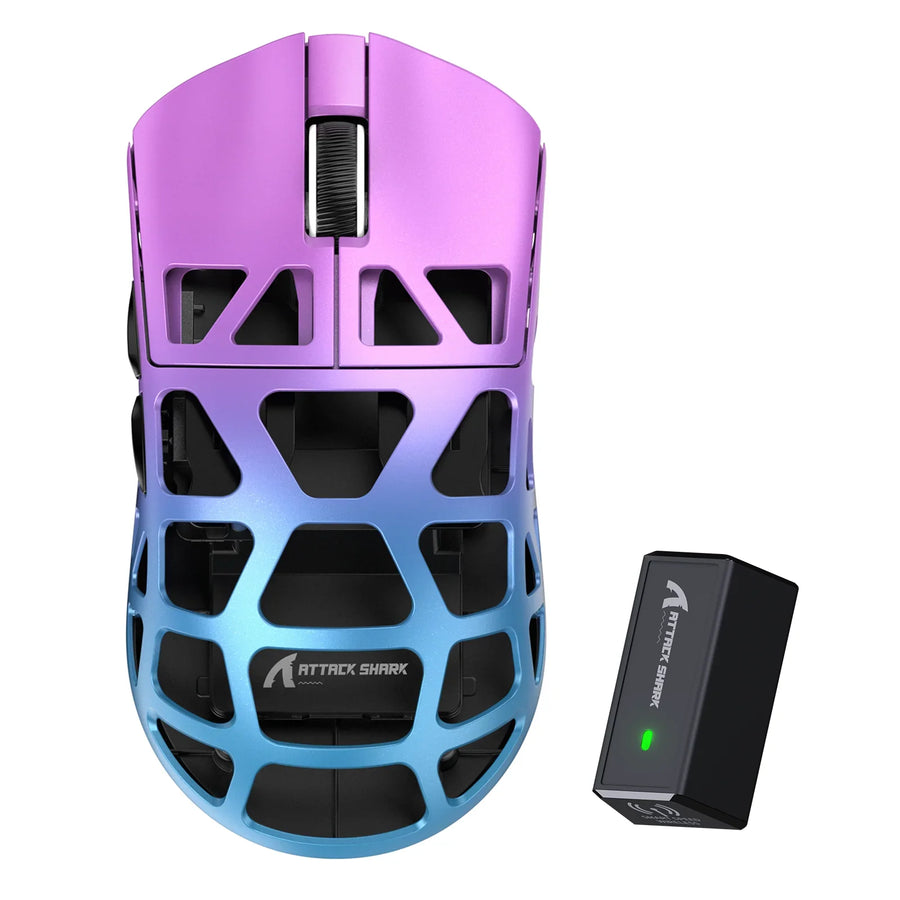
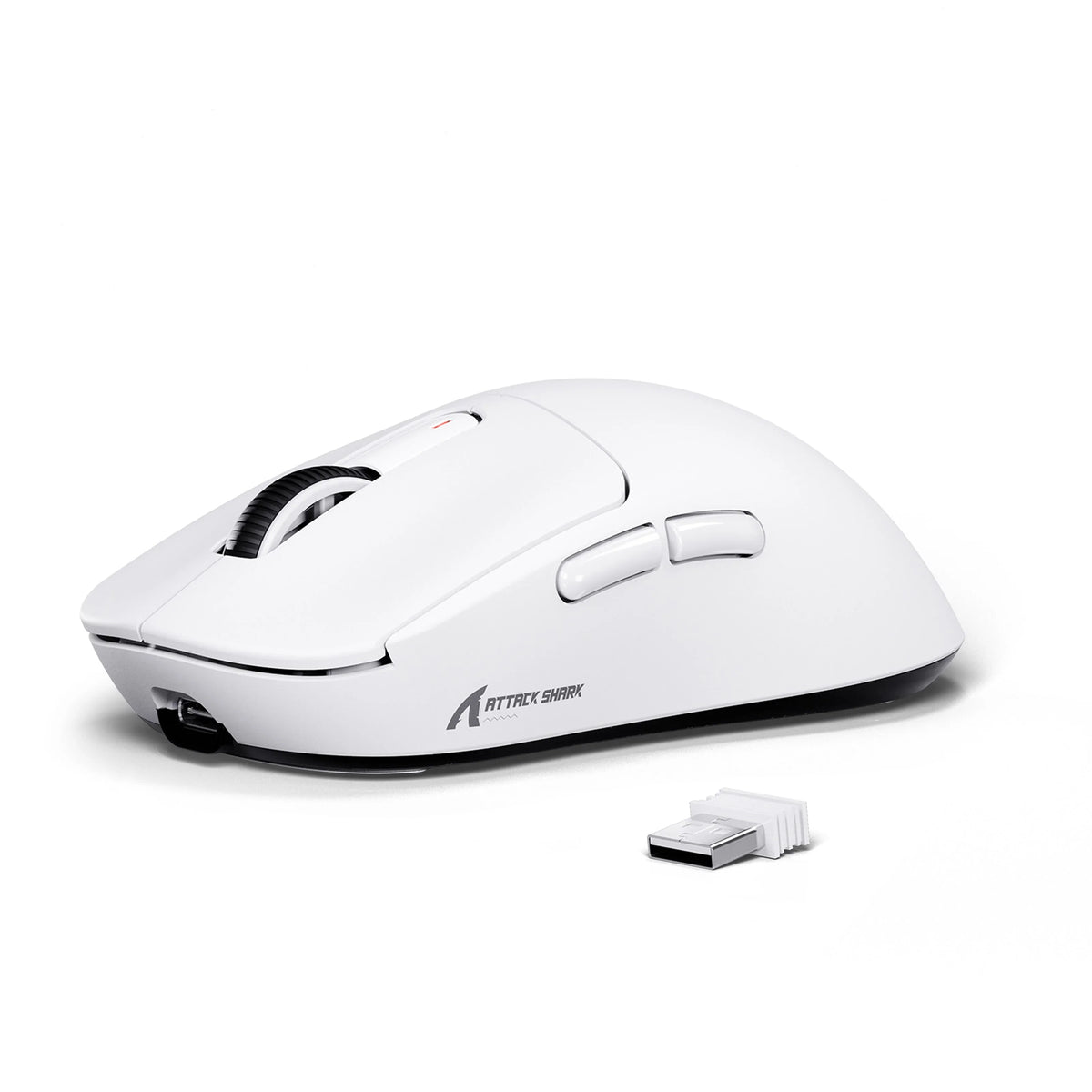
Voici à quoi cela ressemble sur l’un de nos modèles. Notre souris gaming sans fil X3 propose six niveaux de DPI réglables, jusqu’à 26 000 DPI. Vous configurez les DPI dans notre logiciel pilote ou dans un configurateur en ligne qui modifie les paramètres sans installer le logiciel pour PC. Les paramètres sont enregistrés dans la mémoire intégrée de la souris. La page produit ne précise pas si la X3 permet de supprimer des niveaux. Consultez donc le manuel de la X3 avant de prévoir d’en utiliser moins de six.

Limitez les changements accidentels de DPI uniquement au moyen de commandes confirmées
Vous ne pouvez empêcher les changements accidentels à la source que si la documentation de votre modèle indique une commande dédiée au bouton DPI. Sinon, votre meilleure protection consiste à utiliser un petit groupe de paliers connus, qui permet de repérer facilement tout appui accidentel.
- Recherchez un réglage qui mentionne le bouton DPI. Dans le manuel ou le logiciel, cherchez une option permettant de verrouiller, désactiver ou réaffecter le bouton de cycle du DPI. Si vous en trouvez une, activez-la. Appuyez ensuite sur le bouton DPI et confirmez que le palier actif reste le même.
- Ne confondez pas la programmation générale des boutons avec le verrouillage du DPI. Notre logiciel X3 permet de programmer les boutons. La page produit ne précise pas si le bouton de cycle du DPI peut être programmé ; consultez donc le manuel et le logiciel X3 avant de compter sur un verrouillage ou une réaffectation.
- Si aucune option n’est documentée, considérez le bouton comme actif. Ne vous fiez pas à des solutions de contournement non officielles. Gardez un groupe de paliers restreint, notez chaque valeur et suivez les étapes de vérification ci-dessous dès que les mouvements vous semblent inhabituels.
- Vérifiez à nouveau après les mises à jour. Si vous installez un nouveau logiciel ou micrologiciel, vérifiez que tout verrouillage ou toute réaffectation documentés sont toujours en place en appuyant à nouveau sur le bouton DPI.
Vérifiez le palier actif et les autres réglages de sensibilité
Lorsque les mouvements semblent soudainement plus rapides ou plus lents, testez chaque réglage séparément et ne touchez pas aux autres. Procédez dans cet ordre :
- Vérifiez le palier de DPI actif. Consultez l’indicateur documenté pour votre modèle ou la valeur affichée par le logiciel. Ne devinez pas le palier à partir d’une couleur de voyant que le manuel n’explique pas. Si aucun indicateur n’est documenté, utilisez la méthode de correspondance des paliers de DPI avec une règle de DPI Analyzer pour effectuer une vérification croisée. Saisissez la valeur de DPI choisie, effectuez plusieurs passages le long d’une règle, puis mesurez chaque palier sélectionné par bouton et enregistrez-le dans son propre emplacement. Vous obtiendrez ainsi une carte écrite du cycle du bouton DPI de votre souris, fondée sur les mesures.
- Gardez constante la sensibilité du jeu. Notez la valeur de sensibilité actuelle du jeu et ne la modifiez pas pendant que vous vérifiez les paliers de la souris. Le guide d’Aimlabs considère la sensibilité du jeu et le DPI de la souris comme deux valeurs distinctes : le DPI est un réglage matériel de la souris, tandis que la sensibilité se règle dans le menu des paramètres du jeu. Vérifiez ou modifiez la valeur du jeu séparément.
- Vérifiez la vitesse du pointeur Windows. Dans Windows 11, allez dans Démarrer > Paramètres > Bluetooth et appareils > Souris et vérifiez le curseur de vitesse du pointeur de Windows 11. Il s’agit d’un réglage système, et non d’un niveau de DPI ou de la sensibilité du jeu. Notre guide sur les autres paramètres du pointeur Windows explique l’accélération du pointeur si le curseur semble toujours manquer de régularité.
- Ne modifiez qu’un seul réglage, puis refaites un test. Ajustez un seul réglage et déplacez à nouveau la souris. Si la sensation change, vous saurez quel réglage en est la cause.
Si les résultats ne correspondent toujours pas à vos notes, ne modifiez rien d’autre pour l’instant. Vérifiez d’abord le niveau actif, puis la sensibilité du jeu, et ne modifiez à nouveau l’un de ces réglages qu’ensuite.
FAQ
Le CPI correspond-il au même réglage que le DPI ?
Pour cette tâche, oui. Le guide d’Aimlabs l’appelle « CPI/DPI » et le décrit comme le réglage matériel de votre souris. Le logiciel de votre souris peut utiliser l’un ou l’autre terme pour désigner les mêmes valeurs de niveau.
Combien de niveaux de DPI dois-je garder ?
Si le manuel de votre souris confirme que le nombre de niveaux peut être réduit, ne gardez que ceux qui vous sont vraiment utiles, par exemple un pour le jeu et un pour le travail sur ordinateur. Si votre modèle ne permet pas de supprimer des niveaux, gardez-les tous, mais notez les valeurs supplémentaires pour les retrouver rapidement. Moins il y a de niveaux actifs, moins vous risquez de tomber sur une valeur inattendue en appuyant par erreur sur le bouton. Il n’existe pas de nombre ni de valeur universels. Pour comprendre comment la résolution influe sur les petites corrections de visée, consultez notre article sur la précision des micro-ajustements et le DPI.

Mes niveaux seront-ils conservés sur un autre ordinateur ?
Cela dépend du fait que votre modèle enregistre ou non les réglages dans la souris. Notre X3 les stocke dans sa mémoire intégrée. Pour les autres modèles, consultez le manuel pour vérifier la mémoire intégrée ou le fonctionnement des profils, puis branchez la souris au deuxième ordinateur et confirmez le niveau actif.
Le nombre de DPI indiqué dans mon logiciel correspond-il à la sortie réelle ?
Pas nécessairement. Le guide de l’analyseur DPI explique que la carte basée sur une règle reflète la sortie réelle du capteur plutôt que les valeurs nominales. Si un niveau ne semble pas correspondre à son chiffre, mesurez-le avant de modifier le réglage.