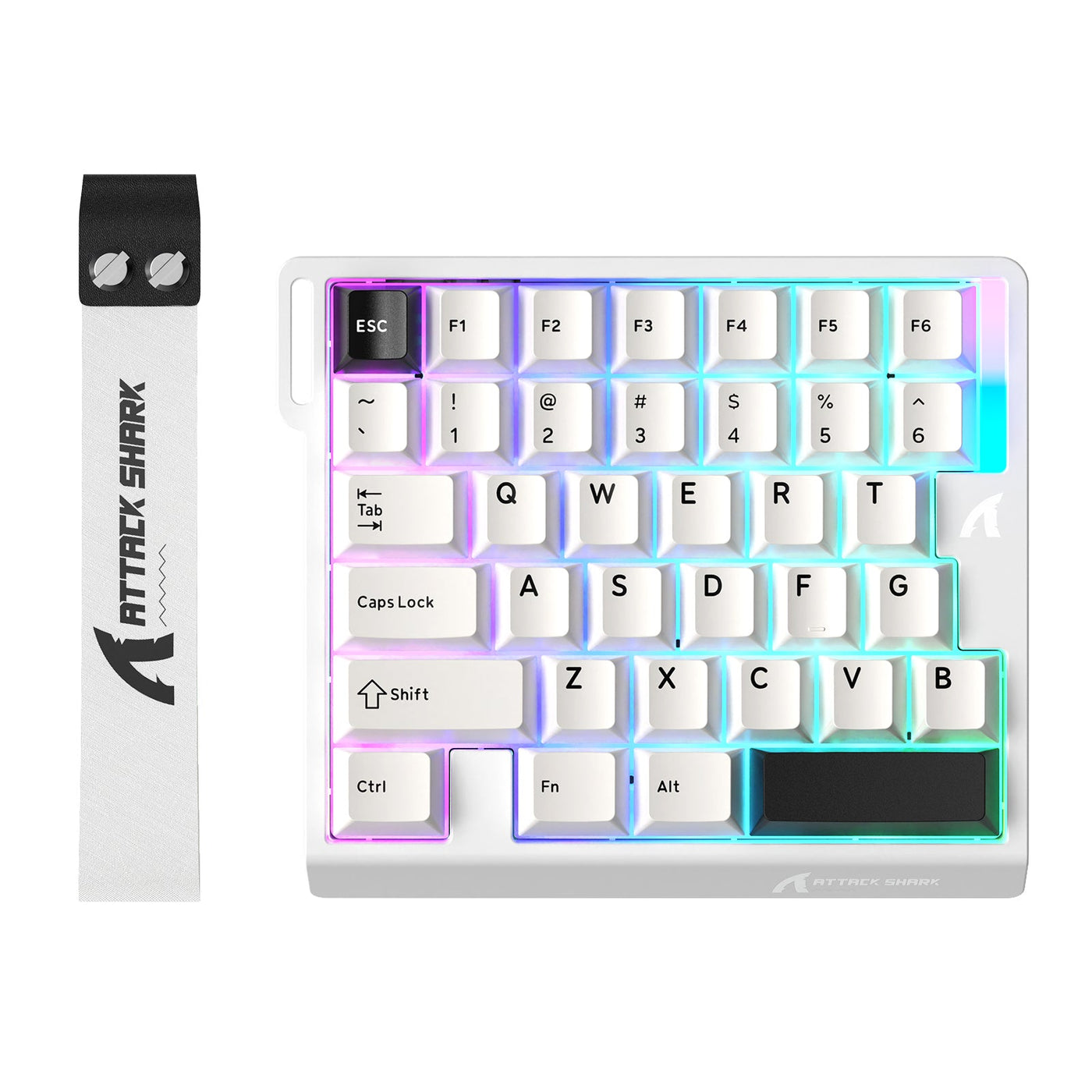
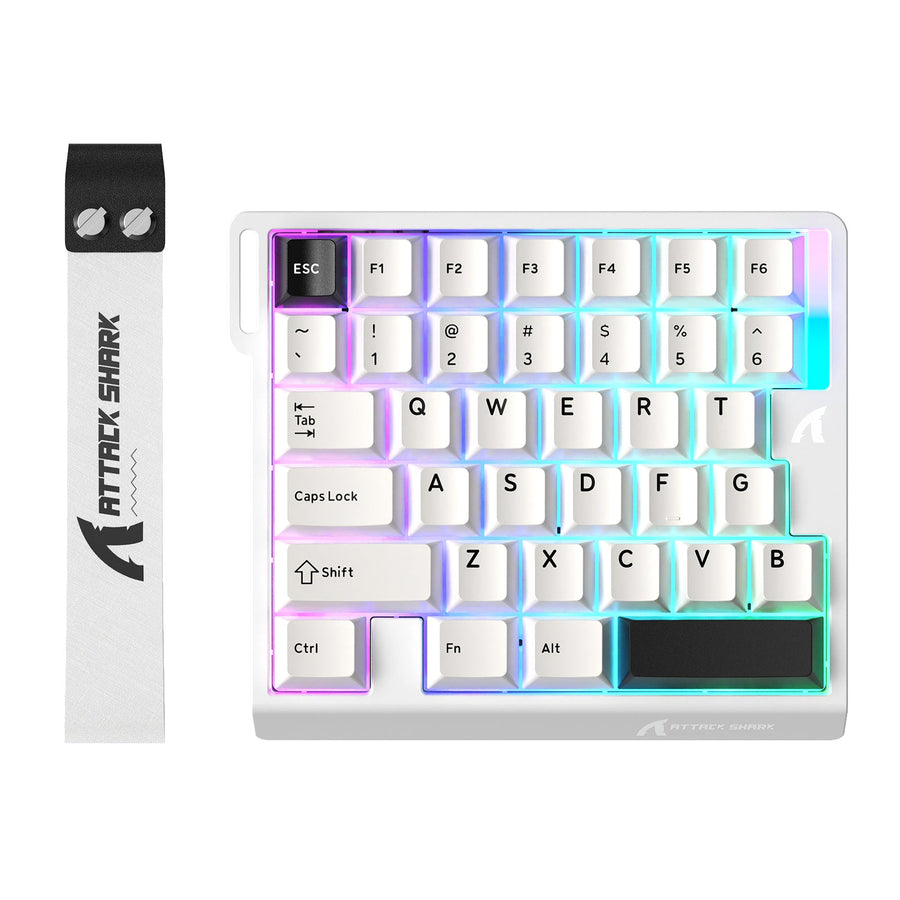
Gardez le clavier complet connecté pendant la configuration d’un clavier gaming à une main, sauf si votre session de jeu actuelle couvre entièrement, après test, toutes les commandes nécessaires. Déterminez d’abord si le clavier compact complète le clavier habituel ou le remplace uniquement pour cette tâche précise. Mappez ensuite les déplacements et les actions principales, ajoutez les modificateurs et les commandes utilitaires, placez les raccourcis multimédias et du bureau sur une couche séparée prise en charge, puis testez un jeu et une tâche quotidienne sur PC avant de vous fier à la disposition.

Choisir une configuration complémentaire ou de remplacement pour cette session
Le point de départ le plus fiable est le mode complémentaire : utilisez le clavier à une main pour les commandes de jeu tout en gardant le clavier complet disponible pour la saisie, la navigation, les touches manquantes et les raccourcis du quotidien. Un périphérique d’entrée à une main peut fonctionner avec un clavier classique, comme le montre cet exemple de configuration de saisie à une main.
Notez le jeu ou la session cible en haut de vos notes de configuration, puis listez ses commandes essentielles. Incluez les déplacements, les actions principales, les modificateurs, les commandes utilitaires et toutes les actions que vous devez effectuer sans quitter le jeu. Gardez le clavier complet connecté si la tâche nécessite encore la saisie de texte, la navigation dans les menus, une touche non disponible ou un raccourci que vous n’avez pas testé.

Le remplacement est plus limité. Considérez le clavier à une main comme un remplacement uniquement pour une session définie, après avoir attribué chaque fonction nécessaire, vérifié que le logiciel concerné fournit la sortie requise et testé la disposition dans le jeu comme dans une utilisation quotidienne du PC. Cela ne prouve pas que le clavier peut remplacer un clavier complet pour tous les usages sur PC.
Si vous configurez un modèle comme l’ATTACK SHARK M36 HE, sa fiche indique la disponibilité d’un pilote web. Commencez par le logiciel et la documentation de ce modèle, puis vérifiez la couche, le profil et les options de sortie exacts avant d’attribuer des raccourcis du bureau. La présence d’un pilote indiqué ne prouve pas à elle seule la compatibilité avec toutes les associations souhaitées.
Mapper les déplacements et les actions de jeu avec un clavier gaming à une main
Commencez par une seule carte de commandes écrite et attribuez les entrées de jeu les plus fréquentes avant les commandes de confort. Recopiez les affectations actuelles du jeu cible dans la feuille, puis indiquez pour chaque commande modifiée la touche physique, la sortie, la couche ou le profil actif, l’affectation d’origine et le responsable de la solution de secours. Vous disposerez ainsi d’un chemin de récupération clair si un remappage entre en conflit avec une autre entrée.
Utilisez le tableau ci-dessous comme feuille de configuration unique. Remplacez les exemples de la colonne « Action cible » par les commandes de votre jeu. Lorsqu’aucun responsable fiable n’existe, un état intentionnellement non attribué vaut mieux qu’une sortie en double ou non prise en charge.
| Priorité | Groupe de commandes | Action cible | Touche ou couche attribuée | Affectation d’origine | Responsable de la solution de secours |
|---|---|---|---|---|---|
| 1 | Déplacement | Déplacement, déplacement latéral, accroupissement ou autre déplacement continu | Touche physique sur la couche de base | Touche de déplacement actuelle | Clavier complet ou menu du jeu |
| 2 | Actions principales | Tir, interaction, saut ou actions essentielles de la session | Touche physique sur la couche de base | Touche d’action actuelle | Clavier complet ou souris |
| 3 | Touches modificatrices | Course, visée, action secondaire ou entrée maintenue pour modifier | Touche physique ou touche modificatrice confirmée | Affectation actuelle de la touche modificatrice | Clavier complet ou souris |
| 4 | Actions utilitaires | Rechargement, inventaire, carte, communication ou autres commandes fréquentes | Touche de la couche de base ou couche secondaire testée | Affectation utilitaire actuelle | Clavier complet, souris ou menu du jeu |
| 5 | Multimédia | Volume, lecture/pause ou sourdine | Couche secondaire confirmée, si prise en charge | Raccourci de bureau existant | Clavier complet ou système d’exploitation |
| 6 | Raccourcis PC courants | Saisie de texte, navigation, copie, collage ou commandes de fenêtre | Couche secondaire confirmée ou appareil distinct | Raccourci PC existant | Clavier complet ou système d’exploitation |
Gardez le déplacement dans une position neutre et reproductible de la main avant d’ajuster les commandes moins fréquentes. Attribuez ensuite les actions principales, puis les touches modificatrices et les commandes utilitaires requises par le jeu. N’utilisez pas l’espace limité de la couche de base pour les raccourcis multimédias ou du bureau tant que la configuration du jeu ne fonctionne pas.
Pour les mappages de touches modificatrices, testez la combinaison plutôt que la touche seule. Une touche qui produit le résultat attendu seule peut tout de même échouer lorsqu’elle est maintenue avec un déplacement ou une action principale. Indiquez si la commande est une pression, une touche maintenue, une bascule ou un activateur de couche, et n’utilisez ce comportement que si le clavier ou son logiciel le prend clairement en charge.
Si une commande requise ne dispose d’aucune affectation prise en charge, désignez le clavier complet, la souris, le menu du jeu ou le système d’exploitation comme solution de secours. Ne forcez pas deux actions sans rapport sur une même sortie uniquement pour donner l’impression que la feuille est complète.
Ajouter des couches et des remappages uniquement lorsque le clavier les prend en charge
Conservez la couche de base axée sur les déplacements, les actions principales, les modificateurs et les commandes utilitaires. Ajoutez des raccourcis multimédias ou du bureau uniquement au moyen d’une couche secondaire ou d’un remappeur dont vous avez confirmé la méthode d’activation, la portée et la sortie sur le clavier et le système d’exploitation concernés.
Utilisez cette séquence pour toute fonction secondaire :
- Vérifiez que le logiciel du clavier ou le remappeur du système d’exploitation prend en charge la couche ou la réattribution requise.
- Définissez la couche de base et préservez les commandes du jeu qui doivent fonctionner sans mode supplémentaire.
- Ajoutez une couche secondaire ou une réattribution pour une fonction moins fréquente, comme la désactivation du son ou le contrôle des médias.
- Vérifiez si l’activation se fait par maintien, bascule, changement de profil ou uniquement via le logiciel.
- Vérifiez si la sortie est globale ou limitée au jeu ou à l’application sélectionnée.
- Conservez le clavier complet comme solution de secours jusqu’à ce que la sortie soit validée dans les deux contextes.
Sous Windows, PowerToys Keyboard Manager peut appliquer des réattributions de touches ou de raccourcis à l’échelle du système ou à une application sélectionnée, mais PowerToys doit être en cours d’exécution pour que ces mappages s’appliquent. Microsoft identifie également des raccourcis réservés, notamment Win+L et Ctrl+Alt+Del, qui ne peuvent pas être réattribués. Ne considérez pas PowerToys comme une solution universelle pour les autres systèmes d’exploitation et n’utilisez pas de raccourci réservé comme solution de secours.
Une couche secondaire n’est utile que lorsqu’elle évite les conflits au lieu de les déplacer ailleurs. Si une touche multimédia déclenche une action du jeu, si un raccourci du bureau apparaît pendant la partie ou si la couche ne peut pas être activée de manière fiable, supprimez cette attribution ou réattribuez-la au clavier complet. Si le logiciel ne permet pas de créer une couche ou une réattribution claire et testée, laissez la saisie de texte, la navigation, les commandes multimédias et les raccourcis du bureau sur le clavier complet.
Tester la configuration du jeu et rétablir le contrôle quotidien du PC
Avant de vous fier à cette disposition pendant un match en direct ou une session PC normale, effectuez deux tests distincts : le jeu cible et une tâche PC courante. Un profil enregistré ne prouve pas que les commandes fonctionnent dans tous les contextes. Si l’un des deux tests échoue, considérez le clavier à une main comme un complément et laissez le clavier complet gérer la tâche concernée.
Dans le jeu cible, testez d’abord les déplacements, puis les modificateurs simultanés, les actions principales, les commandes utilitaires, l’activation de la couche ou du profil, ainsi que les commandes attribuées à la souris ou au clavier complet en secours. Vérifiez l’apparition de sorties en double, les appuis maintenus non détectés et les actions qui ne fonctionnent qu’après le redémarrage du logiciel.
Ensuite, désactivez le profil de jeu si le clavier prend en charge les profils et effectuez une tâche courante, comme naviguer dans un navigateur, saisir du texte ou utiliser un raccourci multimédia. Vérifiez que les raccourcis du jeu ne déclenchent pas de commandes accidentelles du bureau et que tout remappeur conserve la portée attendue. Un test de clavier dans le navigateur peut indiquer si l’entrée est détectée, mais il ne peut pas prouver qu’un jeu ou le système d’exploitation interprétera correctement chaque raccourci.
Corrigez les problèmes dans cet ordre :
- Restaurez les déplacements essentiels et les actions de jeu.
- Supprimez les raccourcis accidentels du bureau et les sorties en double.
- Corrigez les problèmes liés au profil, à la couche, à l’activation ou à la portée du remappeur.
- N’ajoutez les commandes de confort qu’une fois la configuration principale stabilisée.
- Répétez le test dans le jeu et la tâche courante sur PC après chaque modification importante.
Si le test dans les deux contextes échoue encore, laissez le clavier complet gérer la tâche concernée et utilisez le clavier à une main uniquement pour les commandes qui ont réussi. Remplissez la fiche, testez un jeu et une tâche courante sur PC, et gardez le clavier complet à portée de main jusqu’à ce que les deux contextes fonctionnent de manière fiable.
Foire aux questions
Ces réponses distinguent la configuration d’un clavier gaming à une main du remplacement complet d’un clavier classique et se concentrent sur les premières décisions pratiques.
Comment utiliser un clavier à une main pour jouer sur PC ?
Connectez-le en parallèle du clavier complet, identifiez les commandes requises par le jeu visé, puis mappez les déplacements avant les actions, les modificateurs et les commandes utilitaires. N’ajoutez les fonctions multimédias ou du bureau qu’une fois la configuration du jeu fonctionnelle, puis testez la disposition dans le jeu et lors d’une tâche courante sur PC.
Un clavier à une main peut-il remplacer un clavier normal ?
Il peut remplacer le clavier complet pendant une session de jeu définie lorsque toutes les commandes requises sont disponibles, mappées et testées. Gardez le clavier classique connecté pour la saisie, la navigation, les touches non couvertes et tout raccourci qui n’a pas réussi le test dans les deux contextes.
Quelles touches dois-je mapper en premier sur un clavier gaming à une main ?
Mappez d’abord les déplacements, puis les actions principales, les modificateurs et les commandes utilitaires. Ajoutez les commandes multimédias et les raccourcis courants uniquement aux touches restantes ou sur une seconde couche confirmée, et attribuez à chaque fonction une solution de repli documentée.
Comment empêcher le remappage d’un clavier à une main de déclencher des raccourcis du bureau ?
Réduisez ou supprimez le remappage, vérifiez le profil ou la couche actifs, puis testez sa portée d’application. S’il affecte encore l’utilisation du bureau ou produit des sorties en double, réattribuez cette fonction au clavier complet jusqu’à ce qu’elle réussisse les tests dans le jeu et sur un PC au quotidien.