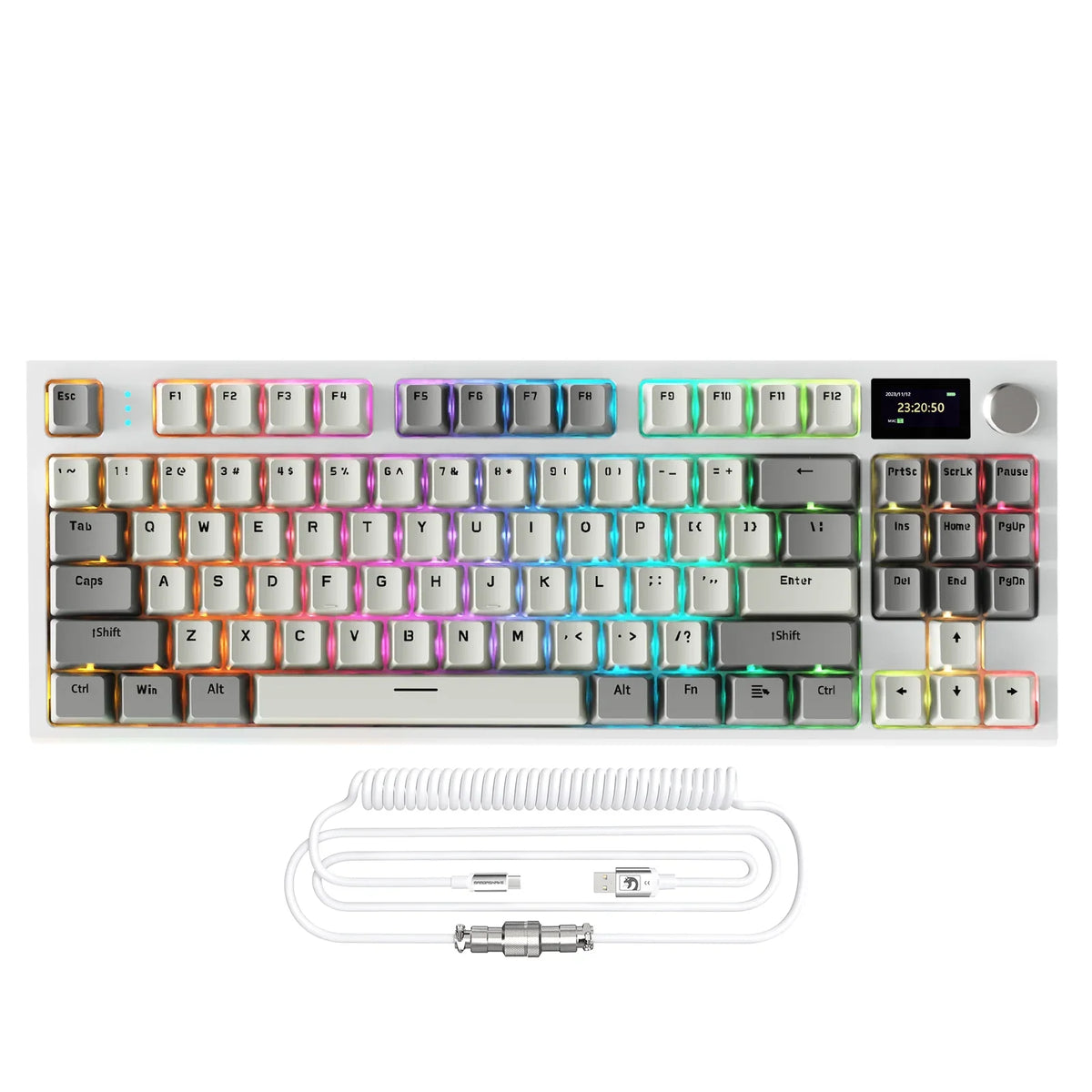
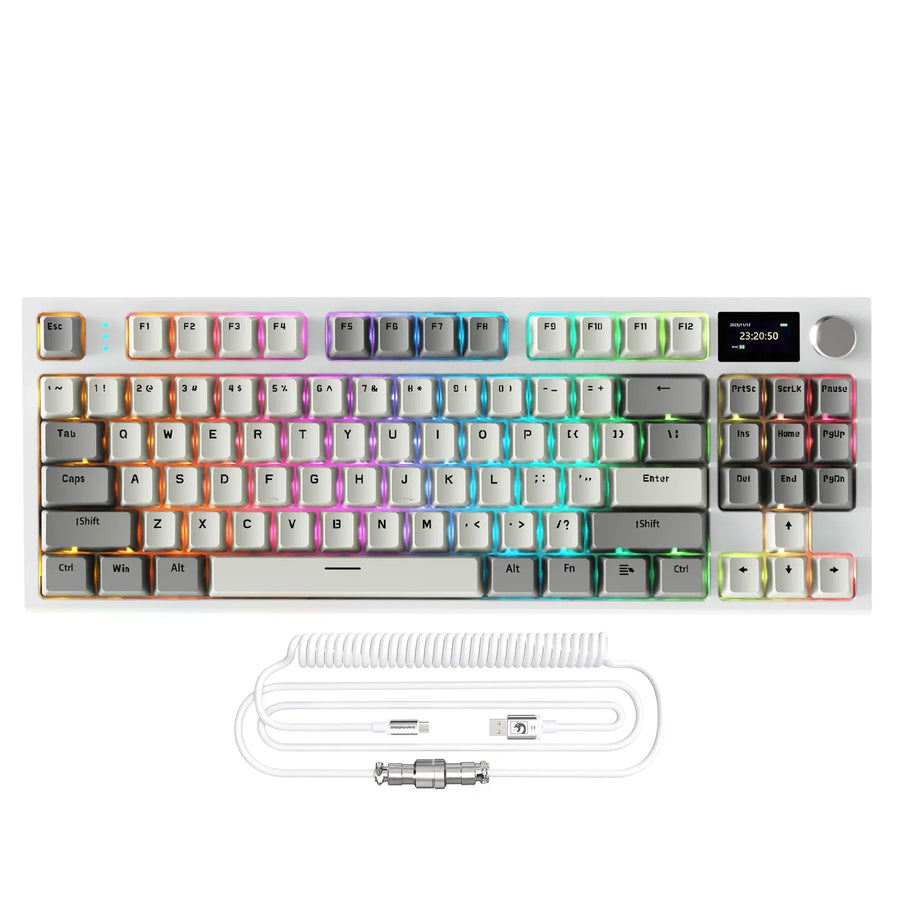
Un clavier doté d’un écran intelligent ajoute un petit écran qui permet de consulter rapidement des informations, d’afficher du contenu décoratif ou d’accéder à des commandes supplémentaires, mais son utilisation sans fil réduit l’autonomie de la batterie. Le bon équilibre dépend de ce que vous voulez réellement faire avec l’écran, et pas seulement de sa taille ou de sa résolution. Avant de comparer les modèles, déterminez si vous avez besoin d’informations d’état, de commandes multimédias ou de personnaliser l’esthétique de votre bureau : ce choix déterminera les caractéristiques à examiner ensuite.
Points clés
- Commencez par choisir le rôle de l’écran : suivi de l’état, intégration des commandes multimédias ou décoration. Chaque option implique des priorités différentes.
- Les caractéristiques de l’écran ne permettent pas à elles seules de confirmer le réglage de la luminosité, l’angle de vision, la prise en charge du contenu, ni la possibilité de réduire la luminosité de l’écran ou de l’éteindre.
- Le Bluetooth consomme généralement moins d’énergie, tandis que la connexion 2,4 GHz offre généralement une connexion plus stable et une latence plus faible, au prix d’une consommation plus élevée.
- Des tests indépendants réalisés sur un clavier équipé d’un écran ont montré une autonomie d’environ 92 heures avec l’écran OLED et le rétroéclairage RGB activés, contre plus de 1 600 heures avec les deux désactivés. Considérez donc les chiffres d’autonomie annoncés avec les « LED désactivées » comme une référence, et non comme une promesse.
- Des exemples récents vérifiés comme les K86 et X87 ULTRA illustrent différents compromis, mais aucune des deux pages produit ne confirme l’autonomie avec l’écran et le rétroéclairage RGB activés.
Commencez par définir le rôle de l’écran : état, commandes ou décoration
Déterminez ce que l’écran doit faire avant de comparer les caractéristiques. Ce seul choix permet de cerner les fonctions qui comptent vraiment pour votre configuration.
Écrans principalement dédiés à l’état
Si vous voulez surtout consulter le niveau de batterie ou l’état de la connexion, privilégiez un écran facile à lire depuis votre position assise habituelle plutôt qu’un écran animé. Ici, la lisibilité et l’emplacement comptent davantage que la profondeur des couleurs ou le mouvement.
Écrans de commande ou multimédias
Si vous souhaitez que l’écran soit lié à la lecture multimédia ou aux commandes matérielles, vérifiez que le logiciel et les commandes sont bien documentés pour ce modèle. Pour qu’un écran affiche des informations multimédias ou fasse office de panneau de raccourcis, il faut une prise en charge logicielle vérifiée, et pas seulement un composant d’affichage.
Écrans principalement décoratifs
Si la personnalisation est votre objectif, privilégiez la flexibilité du contenu et le niveau de contrôle de la luminosité et des animations. Une utilisation plus intensive de l’écran et du rétroéclairage RGB implique généralement une autonomie sans fil plus courte entre les recharges.
Ce qu’un écran intelligent peut apporter à un clavier mécanique
Un écran intégré peut afficher des informations d’état, du contenu décoratif ou multimédia, ou servir de surface de commande, selon le logiciel du modèle. Le matériel de l’écran ne permet pas à lui seul de savoir laquelle de ces fonctions il prend réellement en charge.
Informations d’état ou décoration
Certains écrans sont principalement conçus pour afficher des informations simples, comme le pourcentage de batterie ou le mode de connexion, tandis que d'autres permettent d'afficher des images, des animations ou des créations personnalisées. Ces usages sont différents, et un clavier optimise rarement les deux de la même manière. Vérifiez donc que les affirmations marketing correspondent bien à ce que le logiciel vous permet de télécharger ou d'afficher.
Commandes et informations multimédias
Certains claviers sans fil associent un écran personnalisable à des commandes multimédias dédiées. Tom's Hardware a décrit cette approche pour un modèle combinant un écran intelligent OLED et des touches multimédias physiques. Cette combinaison est pratique, mais elle ne concerne que les modèles pour lesquels le logiciel de l'écran et les commandes physiques sont confirmés. Ce n'est pas une fonctionnalité présente par défaut sur tous les claviers dotés d'un écran.

Les limites du logiciel
Avant de supposer qu'un écran fera ce que vous voulez, vérifiez les types de contenus qu'il accepte, la facilité de changement de profil, le réglage de la luminosité et la possibilité de réduire la luminosité de l'écran ou de l'éteindre complètement. Les fiches produit ne précisent pas toujours ces éléments. Considérez donc toute fonctionnalité non confirmée comme absente jusqu'à ce que vous trouviez une documentation à son sujet, au lieu de supposer que l'écran prend en charge tout ce que montrent les photos marketing.
Comment évaluer l'utilité de l'écran sur votre bureau
Un écran n'est utile que si vous pouvez le lire depuis votre place et contrôler son fonctionnement. Évaluez-le à l'aide d'une courte liste de critères plutôt que de vous fier uniquement à sa taille.
Position, taille et angle de vision
Tenez compte de la distance et de l'angle habituels depuis votre position assise, et non d'une photo marketing prise de près. Un écran monté à plat sur le clavier peut perdre en lisibilité sous un angle prononcé, tandis qu'un écran incliné vers vous peut rester lisible de plus loin. Vérifiez que cela convient à votre installation avant d'acheter.
Luminosité, lisibilité et fréquence de rafraîchissement
Vérifiez si la luminosité est réglable et si les contenus animés peuvent être désactivés. Sans source spécifique au modèle, mieux vaut ne pas supposer de valeur exacte de luminosité ni de fréquence de rafraîchissement : fiez-vous aux commandes documentées plutôt qu'à des suppositions.
Compatibilité des contenus et du logiciel
Vérifiez les contenus acceptés par l'écran, le fonctionnement du changement de profil et la possibilité de réduire sa luminosité, de programmer son extinction ou de le désactiver à l'aide du logiciel compagnon. Si une fiche produit ne précise pas ces commandes, considérez qu'elles ne sont pas confirmées et consultez la documentation officielle avant de compter sur cette fonctionnalité.
Comment l'activité de l'écran modifie l'autonomie sans fil
L'autonomie de la batterie sans fil dépend du mode de connexion, du rétroéclairage et de l'activité de l'écran. Comparez donc les chiffres d'autonomie uniquement lorsque ces conditions sont identiques. Une durée d'utilisation annoncée avec « LED éteintes » et une autre avec l'écran et le RVB allumés ne sont pas comparables.
Des tests indépendants confirment quelques tendances générales. Le Bluetooth consomme généralement moins d’énergie, tandis qu’une connexion 2,4 GHz offre généralement une latence plus faible et plus constante, au prix d’une consommation supérieure, selon les tests de claviers sans fil de RTINGS. Sur un modèle doté d’un écran testé par Tom’s Hardware, l’autonomie mesurée était d’environ 92 heures avec l’écran OLED et le rétroéclairage RGB allumés, contre plus de 1 600 heures lorsqu’ils étaient tous deux éteints. Cet écart concerne le modèle et les réglages testés ; il ne constitue pas une règle universelle pour tous les claviers équipés d’un écran.
| Conditions d’utilisation | Ce que les données permettent d’affirmer | Comment l’utiliser |
|---|---|---|
| Bluetooth vs 2,4 GHz | Le Bluetooth consomme généralement moins ; le 2,4 GHz offre généralement une connexion plus stable et une latence plus faible | Choisissez le 2,4 GHz pour les jeux compétitifs et le Bluetooth pour un usage occasionnel sur plusieurs appareils |
| Écran + RGB actifs | Environ 92 heures mesurées sur un modèle | À considérer comme une limite basse pour l’utilisation avec écran actif, et non comme une mesure typique |
| Écran + RGB éteints | Plus de 1 600 heures mesurées sur le même modèle | Comparez uniquement avec d’autres mesures obtenues « tout éteint » |
| Activité des animations et du rafraîchissement | Influe probablement sur la consommation ; aucun chiffre universel fourni | Vérifiez si les animations peuvent être limitées ou désactivées |
| Solution de repli filaire USB-C | Évite les soucis de batterie lorsque le clavier est branché | Utilisation pendant de longues sessions ou lorsque la recharge est peu pratique |
Si une longue autonomie sans interruption compte plus qu’un chiffre annoncé, prévoyez une solution de repli filaire pour les longues sessions plutôt que de vous fier à une mesure obtenue écran éteint pour prédire les performances avec l’écran actif.
Choisissez un clavier adapté aux jeux, à la productivité ou à l’esthétique de votre bureau
Votre usage doit déterminer le mode de connexion et les priorités d’affichage avant que vous ne vous intéressiez à un modèle particulier. Chaque scénario implique un compromis différent.
Jeu sur ordinateur de bureau
Pour les jeux compétitifs ou rapides, une connexion 2,4 GHz ou une solution de repli filaire protège contre la latence et les pertes de saisie, tandis qu’un affichage simple des états limite les distractions en pleine partie. Considérez les effets d’affichage animés et le RGB comme un choix qui influe sur l’autonomie et que vous faites délibérément, et non comme un réglage par défaut.
Productivité et sessions de travail
Pour les longues sessions de travail, privilégiez un affichage lisible et peu distrayant plutôt que les animations, et vérifiez la compatibilité Bluetooth si vous passez d’un ordinateur portable à une tablette ou à un ordinateur de bureau. Vérifiez que l’affichage peut être atténué ou désactivé pour qu’il ne détourne pas votre attention pendant les périodes de travail concentré.
Esthétique du bureau et usages mixtes
Si vous privilégiez un bureau personnalisé, optez pour un affichage personnalisable et un réglage de la luminosité, et acceptez que l’utilisation active de l’écran et du RGB réduise probablement l’autonomie sans fil entre deux charges. Une routine de recharge filaire, ou la consultation de notre collection de claviers sans fil pour trouver des options tri-mode, peut compenser ce compromis.
Exemples actuels : comparez les fonctionnalités vérifiées, pas l’autonomie annoncée
Deux exemples actuels illustrent des priorités différentes en matière d’écran intelligent, sans qu’il y ait un modèle universellement supérieur. Comparez-les selon les fonctionnalités documentées, et non selon la plus grande valeur d’autonomie annoncée.

Le clavier K86 à écran intelligent adopte un format compact à 75 %, avec une disposition ANSI US de 86 touches, un écran couleur TFT de 1,2 pouce et une connectivité tri-mode 2,4 GHz/Bluetooth 5.0/USB-C. Sa batterie de 4 000 mAh est annoncée pour une autonomie pouvant atteindre 200 heures sans rétroéclairage, une valeur qui correspond à une utilisation sans éclairage, et non à une utilisation avec l’écran actif.
Le clavier X87 ULTRA associe un écran à matrice de points personnalisable par l’utilisateur à un pilote web, à la même connectivité tri-mode et à une batterie plus grande de 10 000 mAh, annoncée pour une autonomie pouvant atteindre 5 000 heures avec les LED éteintes. Cette batterie de plus grande capacité et les possibilités de personnalisation de la matrice de points conviennent aux utilisateurs qui veulent davantage de contrôle visuel, mais la réserve concernant les LED éteintes s’applique également ici.
Aucune des deux fiches ne confirme l’autonomie avec l’écran et le RGB allumés. Considérez donc ces claviers comme des exemples de fonctionnalités adaptés à des priorités différentes, et non comme les éléments d’une comparaison directe de l’autonomie.
FAQ
Comment comparer deux claviers à écran intelligent si un seul publie des données d’autonomie écran allumé ?
Ne comparez jamais les estimations écran éteint aux tests réalisés écran allumé comme s’il s’agissait de mesures comparables. Si un clavier indique une autonomie mesurée avec l’écran et le RGB allumés, tandis qu’un autre ne donne qu’une valeur en veille ou éclairage éteint, évaluez chacun uniquement dans l’état testé qui lui est propre. En l’absence de données d’autonomie écran allumé, prévoyez une connexion USB-C filaire lors de longues sessions au bureau, jusqu’à la publication de tests indépendants avec l’écran actif.
Les animations personnalisées ou la surveillance du système peuvent-elles fonctionner sans logiciel compagnon ?
Les indicateurs intégrés de base, comme le mode de connexion et le pourcentage de batterie, fonctionnent généralement directement grâce au micrologiciel interne. En revanche, les graphiques personnalisés, les GIF ou la télémétrie en temps réel du PC nécessitent un logiciel compagnon compatible ou un pilote web dédié. Si une fiche produit ne précise pas la compatibilité logicielle ou la prise en charge du système d’exploitation, considérez la prise en charge des fonctions multimédias avancées et du suivi matériel comme non confirmée.
Comment préserver l’autonomie d’une batterie sans fil sur un clavier à écran intelligent ?
Pour prolonger l’autonomie entre les recharges, baissez la luminosité de l’écran, remplacez les animations dynamiques par un affichage d’état statique et configurez le délai d’extinction de l’écran ou la mise en veille dans le pilote. Choisir le Bluetooth plutôt que le 2,4 GHz pour la frappe au quotidien et réserver le 2,4 GHz ou le mode filaire aux jeux réduit également la consommation électrique.