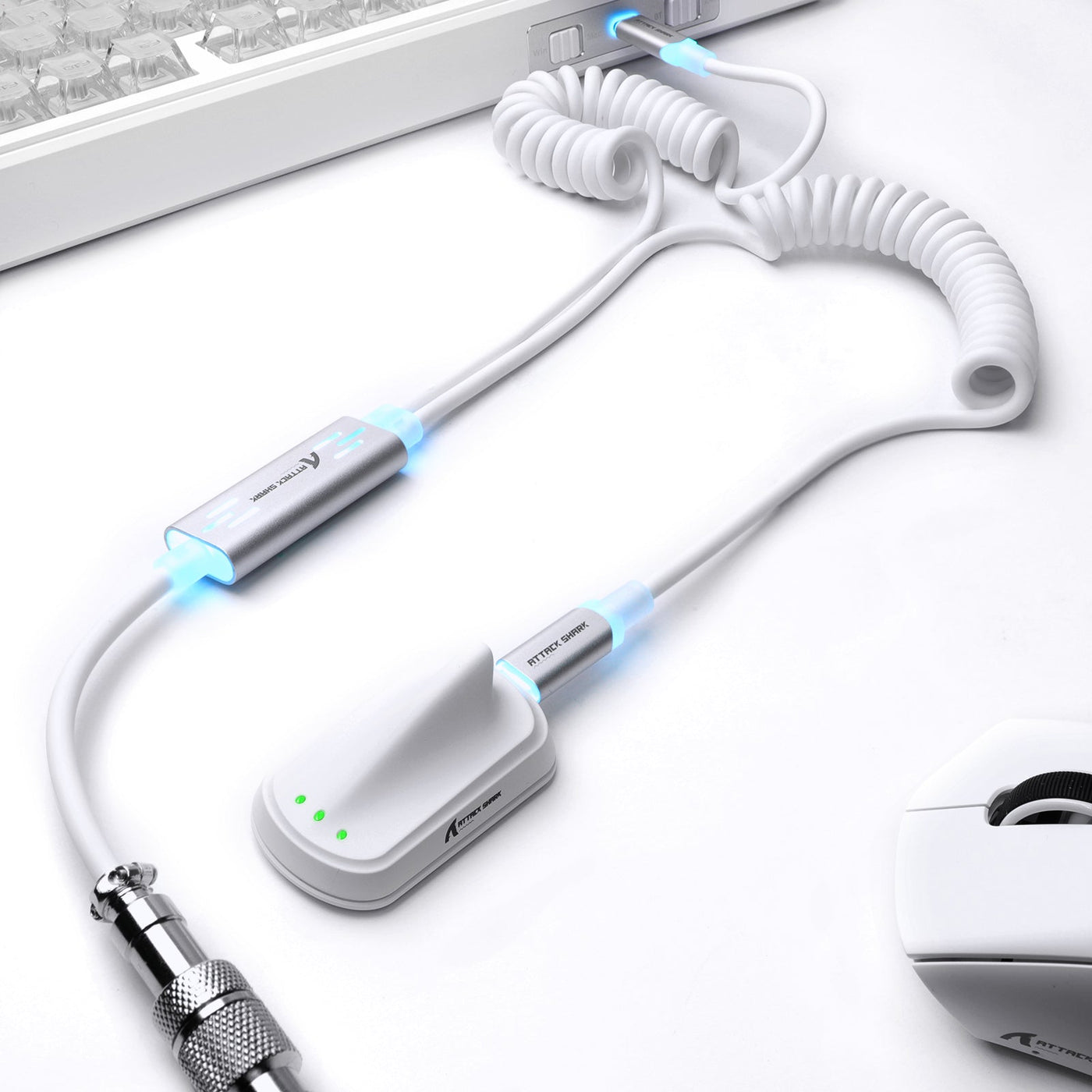
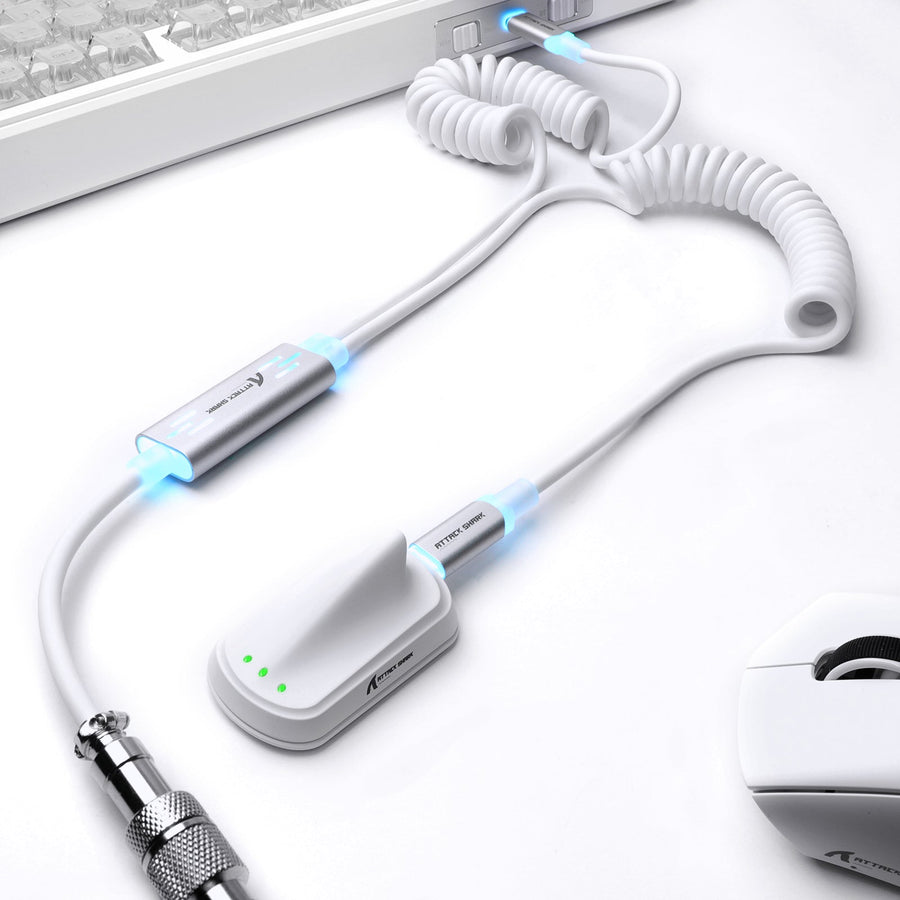
Un câble USB défectueux peut affecter les performances du clavier, mais ce n'est qu'une cause possible des déconnexions, des entrées manquées, du RGB instable ou du délai d'entrée du clavier. Un connecteur lâche, un câble endommagé, un hub, un port USB, un problème de firmware, une panne du clavier ou un problème PC peuvent créer des symptômes similaires. Avant d'acheter un câble en spirale, rebranchez les deux extrémités, connectez le clavier directement à l'ordinateur, essayez un autre port et comparez avec un câble compatible connu comme bon. Si le problème change lorsque vous bougez ou remplacez le câble, il devient un suspect plus probable — mais le test ne prouve toujours pas qu'il est la seule cause.

Signes que le câble USB peut être le problème
Un câble ou un chemin de connexion mérite une attention plus poussée lorsque le symptôme change avec le mouvement, le rebranchement ou un chemin USB différent. Des problèmes constants avec une touche sont plus évocateurs d'un problème d'interrupteur, de firmware, de logiciel ou d'électronique du clavier qu'une panne de câble.
| Indice du symptôme | Pourquoi le câble est plausible | Que vérifier d'autre |
|---|---|---|
| Le clavier se déconnecte ou se reconnecte de manière inattendue | Une prise lâche, un conducteur endommagé ou une mauvaise connexion peut interrompre le chemin de l'appareil | Essayez un autre port USB direct et vérifiez le hub, l'adaptateur et la prise du clavier |
| Les entrées ou l'éclairage changent lorsque le câble bouge | Le mouvement peut modifier la pression sur un connecteur ou un point de pliure endommagé | Cessez d'utiliser un câblage visiblement endommagé ; testez un câble compatible connu comme bon |
| Des entrées manquées se produisent sur tout le clavier | Une interruption sur toute la connexion peut affecter plus d'une touche | Vérifiez le port, le hub, le firmware, le clavier et le PC avant d'imputer la faute au câble |
| Le RGB scintille tandis que la frappe fonctionne toujours | L'éclairage peut être plus sensible à une connexion instable ou à une implémentation de l'appareil | Rebranchez les deux extrémités, contournez le hub et examinez le firmware ou l'électronique du clavier si seul le RGB reste affecté |
| Une touche échoue systématiquement | Un câble est une explication moins probable pour une panne spécifique à une touche unique et répétable | Inspectez l'interrupteur, la cartographie des touches, le firmware et le matériel du clavier |
| Le même problème persiste sur plusieurs ports et câbles connus comme bons | La panne ne semble pas suivre le câble d'origine | Dirigez l'attention vers le clavier, le firmware, le logiciel, l'ordinateur ou le comportement USB partagé |
Les conseils de dépannage du clavier de Microsoft incluent de débrancher et rebrancher l'appareil ainsi que d'essayer un autre port USB. Cela rend un changement de câble et de port une première vérification raisonnable pour les problèmes de clavier avec câble USB défectueux, mais ce n'est pas une preuve que chaque interruption provient du câble.

Comment la conception du câble peut affecter un clavier filaire
La construction du câble peut influencer les considérations de connexion, mais aucune caractéristique unique — épaisseur, longueur, blindage, certification ou enroulement — ne prouve une latence plus faible ou une entrée stable. L'ajustement, l'état, la sécurité du connecteur et l'implémentation complète de l'USB comptent plus que l'apparence seule.
Longueur et construction des conducteurs
La longueur et la construction des conducteurs influencent le routage, le comportement aux pliures et la marge de conception d'une connexion USB. Un câble plus long n'est pas automatiquement lent, et un câble plus épais n'est pas automatiquement plus rapide ; les limites pertinentes dépendent de la génération USB, de la conception du câble, des connecteurs et de l'implémentation de l'appareil. Évitez de considérer un calibre ou une longueur comme une règle universelle pour les claviers. Les recommandations USB-IF sur les câbles et connecteurs fournissent un contexte de qualité utile, mais ce n'est pas un test de latence clavier.
Blindage, connecteurs et relâchement de la tension
Pour une inspection pratique, concentrez-vous sur les parties qui subissent de l'usure :
- Adaptation du connecteur : Les deux extrémités doivent s'insérer complètement sans jeu inhabituel. Une prise USB-C qui s'adapte physiquement peut ne pas répondre aux exigences complètes de données ou de disposition d'un clavier.
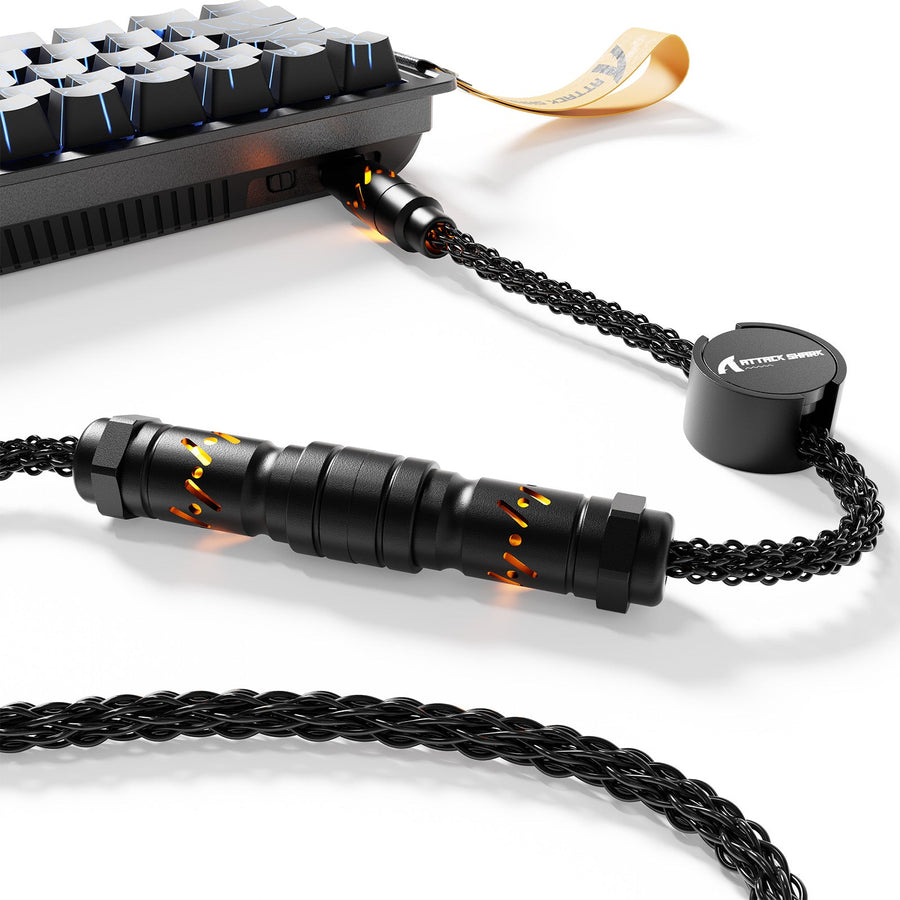
- Points de pliure : Regardez attentivement là où le câble sort de la prise, du connecteur détachable ou de la jonction de type aviator. Des pliures répétées et nettes ou des charges latérales peuvent augmenter les risques de problèmes de connexion.
- Relâchement de la tension : Une bonne transition au niveau du connecteur peut réduire le stress lors du routage normal, mais elle ne répare pas un câble endommagé à l'intérieur.
- Blindage et intégrité du signal : Les spécifications USB-C considèrent le blindage et l'intégrité du signal comme des éléments de conception. Elles ne démontrent pas qu'un câble particulier réduira la latence du câble du clavier ou réparera un clavier défectueux.
- Implémentation côté appareil : La prise du clavier, la disposition détachable, le firmware et le port hôte restent partie intégrante du chemin de connexion. Un câble ne peut pas corriger toutes les faiblesses ailleurs.
Ce que l'enroulement change — et ce qu'il ne change pas
Un câble enroulé modifie la manière dont le câble occupe le bureau et la tension qui apparaît lorsqu'il est étiré. Cela ne prouve pas, en soi, une meilleure réactivité ou une qualité du signal du câble enroulé. Des comparaisons indépendantes et contrôlées montrant que l'enroulement seul réduit la latence du clavier ou garantit la fiabilité ne sont pas disponibles ici.
| Considération | Câble droit | Câble enroulé |
|---|---|---|
| Routage | Généralement plus simple pour un chemin direct à faible tension | Peut garder le mou organisé près du clavier ou de l’hôte |
| Tension | Plus facile à poser à plat et à dimensionner selon la portée disponible | Peut tirer latéralement si la bobine est trop étirée |
| Portabilité | Souvent livré avec moins de contraintes de forme | Peut être pratique pour une configuration de bureau personnalisée mais prend plus de place |
| Apparence | Minimaliste et discret | Ajoute un élément de personnalisation visible |
| Vérification de compatibilité | Confirmez les deux extrémités, l’utilisation des données et la disposition détachable | Confirmez les mêmes éléments plus la portée et la tension utilisables de la bobine |
Considérez l’enroulement comme un choix de routage et d’apparence. Si vous étudiez un câble de clavier enroulé, ne considérez pas sa forme comme une spécification de latence.
Un test rapide pour isoler la panne
Testez une variable à la fois pour voir si le symptôme suit le câble, le port, le hub, le clavier ou l’ordinateur. Ces étapes réduisent le suspect suivant ; elles ne prouvent pas indépendamment une cause unique.
- Notez le symptôme. Indiquez si toute saisie du clavier s’arrête, si seul le RGB clignote, si l’appareil se reconnecte, ou si le problème apparaît uniquement lorsque le câble bouge. Arrêtez si le câblage est visiblement fendu, chaud, ou expose des conducteurs, ou si un connecteur semble dangereux à utiliser.
- Rebranchez fermement les deux extrémités. Éteignez le test actif si nécessaire, débranchez le clavier, inspectez les prises et la prise, puis reconnectez solidement. Testez à nouveau la même configuration avant de changer quoi que ce soit d’autre.
- Contournez le chemin partagé. Retirez le hub, la station d’accueil ou l’adaptateur et connectez le clavier directement à l’ordinateur. Les conseils de dépannage USB-C de Microsoft recommandent une connexion directe et d’essayer le câble fourni lors de l’investigation d’un chemin USB-C.
- Changez de port direct. Utilisez un autre port adapté sur l’ordinateur tout en conservant le câble et le clavier d’origine. Si le symptôme disparaît, le port d’origine ou le chemin partagé devient le prochain suspect — pas automatiquement le câble.
- Comparez avec un câble compatible connu et fonctionnel. Gardez le clavier et l’ordinateur fixes, puis remplacez le câble par un câble confirmé conforme aux exigences du clavier. Si le problème suit le câble d’origine, le remplacement devient plus justifié. S’il suit le clavier, poursuivez avec des vérifications du firmware, du logiciel, du matériel du clavier ou de l’ordinateur.
- Utilisez un autre ordinateur si possible. Le dépannage général de la connexion USB d'Apple utilise également un autre câble, port ou ordinateur pour aider à isoler le chemin de connexion. Restaurez la configuration d'origine uniquement après avoir enregistré ce qui a changé.
| Ce qui change lors du test | Prochain suspect | Action pratique suivante |
|---|---|---|
| Le symptôme suit le câble | Câble d'origine ou ses connecteurs | Remplacez-le par un câble compatible et testez à nouveau |
| Le symptôme suit un port ou un concentrateur | Port, concentrateur, station d'accueil ou adaptateur | Utilisez un port alternatif direct et inspectez le chemin partagé |
| Le symptôme suit le clavier à travers les câbles et ports | Matériel du clavier, micrologiciel ou disposition | Vérifiez le micrologiciel, le logiciel, la prise et le support du fabricant |
| Le symptôme apparaît uniquement sur un seul ordinateur | Configuration PC, pilotes ou comportement USB | Testez les mises à jour, les réglages et un autre ordinateur avant d'acheter un câble |
| Seul le RGB reste instable | Chemin d'éclairage, micrologiciel ou électronique du clavier | Séparez l'éclairage de l'entrée des touches lors des vérifications supplémentaires |
Pour des idées liées à l'isolation des pannes, consultez ces vérifications de dépannage matériel, en gardant à l'esprit que les symptômes sans fil ne sont pas identiques aux défauts USB filaires.
Quand une mise à niveau vers un câble en bobine a du sens
Un remplacement est judicieux lorsque des dommages visibles ou un échange contrôlé du câble impliquent fortement le câble d'origine. Choisissez un câble en bobine pour un ajustement vérifié, une portée utilisable, une tension et un câblage de bureau — pas comme une garantie d'amélioration de la latence ou de la fiabilité.
| Scénario | Cas de remplacement | Priorités du câble | Ne pas acheter encore si… |
|---|---|---|---|
| Dommage visible au conducteur, à la prise ou à la protection contre la traction | Remplacez plutôt que de continuer à utiliser le câble endommagé | Condition sûre, connecteurs corrects, couverture de retour | Le dommage est uniquement esthétique et les tests pointent ailleurs — ou le connecteur est dangereux et nécessite un support en premier |
| Le problème suit le câble d'origine lors d'un échange contrôlé | Un remplacement compatible est une étape raisonnable suivante | Adéquation des données, ajustement sécurisé, portée et disposition côté appareil | Le substitut n'a pas été confirmé compatible, donc le résultat du test est non concluant |
| Le clavier passe les tests mais le bureau nécessite un câblage plus propre | Un câble en bobine peut convenir à la disposition | Portée de la bobine, tension, position du connecteur et apparence | La bobine doit être étirée latéralement ou exerce une force sur le port du clavier |
| Le clavier ne fonctionne toujours pas avec plusieurs câbles et ports connus comme bons | Un câble n'est probablement pas la première solution | Micrologiciel, matériel du clavier, PC, concentrateur et vérifications logicielles | Vous achetez uniquement sur la base d’une étiquette « rapide », « 8KHz » ou d’apparence premium |
Une fois que les tests ont identifié un besoin en câble, vous pouvez comparer un câble aviation à double connecteur, un câble enroulé pour clavier ou des options d’accessoires pour clavier plus larges. Ces liens sont des points de départ pour vérifier les spécifications actuelles ; les informations produit disponibles n’établissent pas la latence mesurée, la compatibilité universelle ou une solution garantie.
Vérifications finales avant de commander un remplacement
Avant d’ajouter un remplacement à votre panier, vérifiez la configuration réelle du connecteur du câble, l’utilisation des données, la portée physique, la tension de la bobine et les politiques actuelles du vendeur. La forme USB-C seule ne constitue pas une vérification complète de la compatibilité : les conseils d’Apple sur les câbles USB-C montrent que des câbles de la même famille de connecteurs peuvent différer par leurs capacités prévues.
Utilisez cette liste de contrôle en sept points :
- Type de connecteur : Confirmez les extrémités côté clavier et côté ordinateur, y compris toute disposition détachable ou propriétaire.
- Exigences en matière de données : Consultez le manuel du clavier ou les spécifications actuelles du produit pour la connexion de données USB requise. Ne déduisez pas la capacité uniquement à partir de la forme de la prise ou d’une étiquette de fréquence d’interrogation.
- Disposition détachable : Vérifiez si le clavier utilise une prise USB-C encastrée, un connecteur en deux parties ou une autre configuration qui affecte le dégagement de la prise.
- Portée : Mesurez ou estimez le trajet entre le clavier et le PC. Laissez suffisamment de longueur pour un placement normal sans tirer la prise de côté.
- Tension de la bobine : Si vous choisissez un câble enroulé, vérifiez qu’il peut reposer naturellement sans rester tendu sur le bureau.
- Compatibilité actuelle : Consultez la page produit exacte et les spécifications de votre clavier et de votre configuration hôte. Un câble aviator personnalisé peut valoir la peine d’être examiné, mais c’est sa page — et non son titre — qui doit répondre à la question de l’adaptation. Vous pouvez également parcourir les claviers à interrupteurs magnétiques uniquement lors de la comparaison de la configuration globale, et non comme preuve de la compatibilité du câble.
- Retours et garantie : Vérifiez la période de retour actuelle, les exclusions, les conditions de garantie et qui paie les frais de retour avant de commander. Ces conditions peuvent changer, ne vous fiez donc pas à une hypothèse générale.
Si le remplacement ne modifie pas le symptôme, revenez aux vérifications du port, du hub, du firmware, du clavier et de l’ordinateur au lieu de supposer que le nouveau câble est défaillant. L’objectif est un chemin de connexion vérifié, pas simplement un câble à l’apparence plus sophistiquée.
FAQ sur le dépannage des câbles de clavier
Puis-je utiliser n’importe quel câble USB-C avec un clavier mécanique ?
Non. L’ajustement physique USB-C ne prouve pas que le câble possède la capacité de données, le dégagement, l’agencement des connecteurs ou la compatibilité avec l’appareil que votre clavier requiert. Consultez d’abord le manuel du clavier et les spécifications actuelles du câble, puis testez le câble directement sans hub. Si le clavier utilise une prise détachable encastrée ou inhabituelle, le dégagement est aussi important que le nom de la prise.
Un câble enroulé réduit-il la latence du clavier ?
Pas uniquement en fonction de l’enroulement. Il n’existe pas de comparaison indépendante établissant un avantage de latence pour les câbles enroulés par rapport aux câbles droits. Comparez plutôt l’ajustement, la construction, les preuves mesurées du produit quand elles sont disponibles, et le cheminement. Si vous enquêtez sur des problèmes de connexion de câble de clavier enroulé, vérifiez si étirer la bobine modifie le symptôme avant de juger de sa performance.
Pourquoi l’éclairage RGB de mon clavier clignote-t-il alors que les touches fonctionnent toujours ?
Commencez par reconnecter les deux extrémités, contournez tout hub, changez de port direct et testez un câble compatible connu comme fonctionnel. Si la saisie des touches reste stable tandis que seul l’éclairage clignote lors de ces tests, les prochains suspects sont le firmware, le logiciel de contrôle de l’éclairage ou l’électronique du clavier. Cette distinction des symptômes est plus utile que de supposer que le câble est défectueux.
Un hub USB peut-il causer les mêmes problèmes de clavier qu’un câble défectueux ?
Oui, un hub ou un adaptateur peut faire partie du même chemin de connexion partagé. Connectez le clavier directement à l’ordinateur et ne changez que cette variable en premier. Si le problème disparaît, testez à nouveau la configuration d’origine avec le hub après avoir vérifié le câble ; ne considérez pas le câble comme défectueux tant que le hub et le chemin direct n’ont pas été séparés.
Quand devrais-je remplacer un câble USB de clavier au lieu de le réparer ?
Remplacez-le lorsque les conducteurs ou connecteurs sont visiblement endommagés, lorsqu’un échange de câble compatible fait suivre le problème au câble d’origine, ou lorsque l’utilisation continue soulève un problème de fiabilité ou de sécurité. Il n’existe pas de calendrier universel de remplacement basé sur le temps. Si le défaut persiste avec plusieurs câbles, ports et ordinateurs connus comme fonctionnels, examinez plutôt le clavier ou le PC.