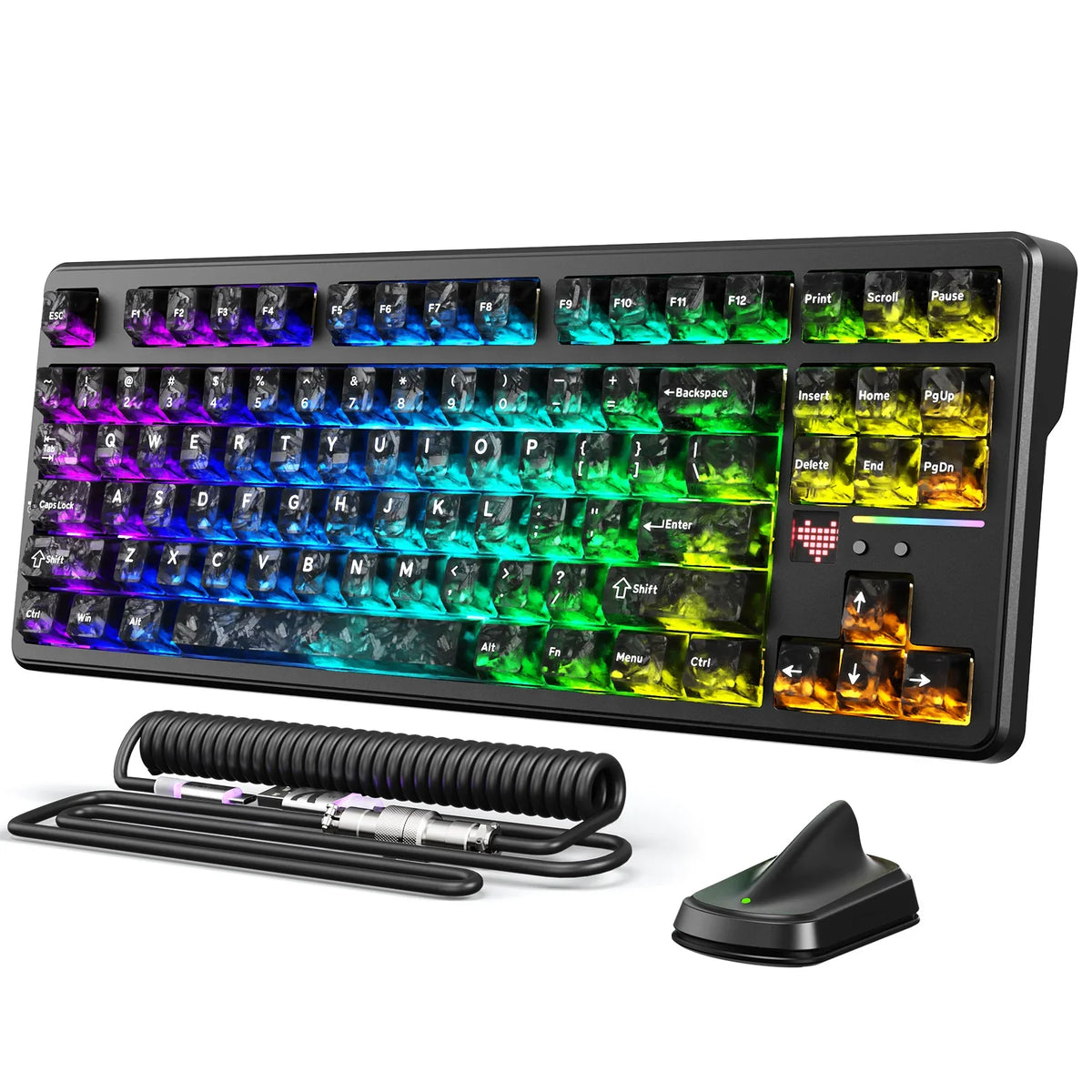
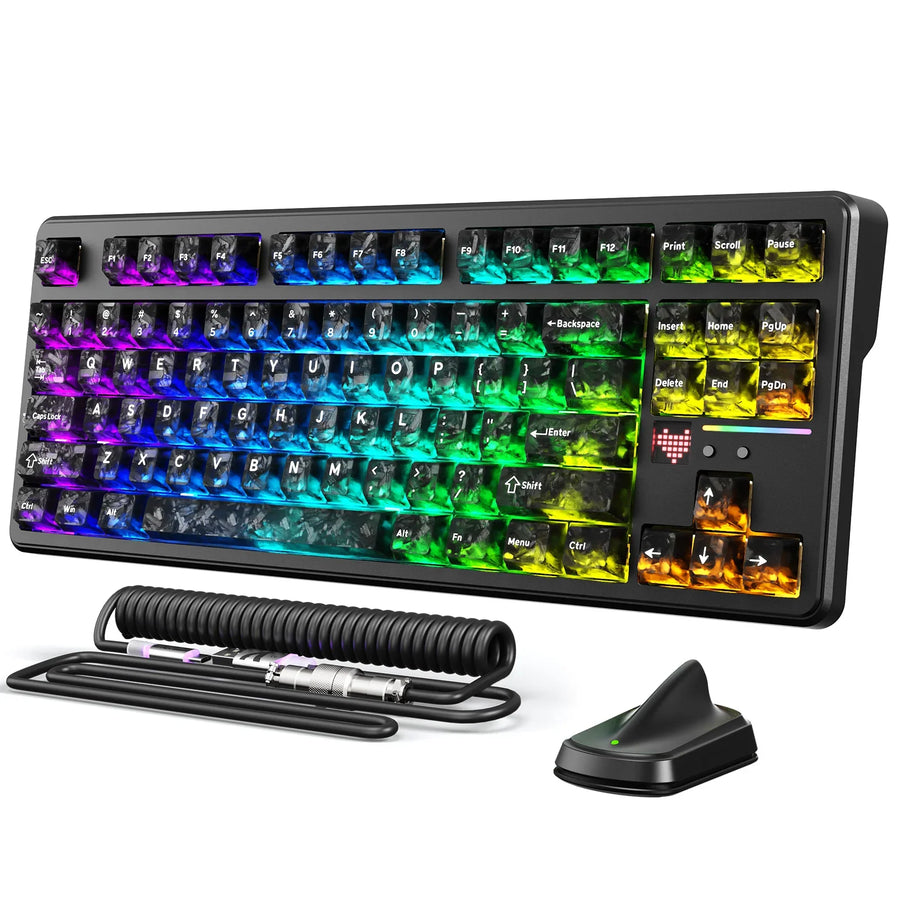
Pour une configuration à deux ordinateurs où le jeu et le travail de bureau sont répartis entre deux machines, connecter un clavier mécanique Bluetooth polyvalent aux deux ordinateurs nécessite d’attribuer le mode approprié à chacun : utilisez le 2,4 GHz pour l’ordinateur de jeu si le fabricant indique un taux d’interrogation propre à ce mode, et le Bluetooth 5.0 pour l’ordinateur de bureau ou secondaire, lorsque la simplicité et la stabilité de l’appairage comptent plus que le temps de réponse brut. Bluetooth 5.0 désigne une génération de connexion, pas une mesure de latence ; le taux d’interrogation annoncé pour un clavier ne s’applique donc qu’au mode utilisé lors du test.
La simplicité des changements de connexion est une question distincte de la vitesse de connexion : l’appairage, les canaux d’appareils enregistrés, la reconnexion et le chargement des profils varient selon le clavier. Les sections ci-dessous traitent du choix du mode pour chaque ordinateur, de l’interprétation des affirmations sur la latence, des configurations réelles à deux ordinateurs et de l’ordre des vérifications pour résoudre une latence persistante.
Points clés
- Attribuez les modes de connexion en fonction de l’ordinateur et de la tâche : le 2,4 GHz pour le PC de jeu sensible à la latence lorsque le taux d’interrogation propre à ce mode est documenté, et le Bluetooth 5.0 pour l’ordinateur secondaire lorsque la stabilité et la simplicité comptent davantage.
- Un taux d’interrogation annoncé ou la mention Bluetooth 5.0 ne constitue pas en soi une mesure de la latence de bout en bout ; vérifiez le mode de connexion et le protocole de test avant de vous fier au chiffre.
- L’appairage, les canaux d’appareils enregistrés, la reconnexion et le chargement des profils sont quatre comportements distincts ; testez-les chacun lors de plusieurs changements d’ordinateur avant de qualifier la configuration de fluide.
- En cas de latence, commencez par isoler le mode de connexion et le chemin jusqu’à l’ordinateur, puis vérifiez le positionnement du récepteur, l’alimentation, les paramètres et la documentation du modèle exact.
2,4 GHz ou Bluetooth 5.0 : quelle connexion utiliser pour chaque ordinateur ?
Attribuez à l’ordinateur de jeu la connexion dont les performances propres au mode sont documentées, et choisissez pour l’ordinateur secondaire le mode qui fonctionne le plus fiablement avec lui. Ni la mention Bluetooth 5.0 ni un taux d’interrogation non précisé ne prouvent la vitesse réelle de l’un ou l’autre mode avec votre clavier.
Utilisez le 2,4 GHz pour l’ordinateur sensible à la latence lorsque les performances de ce mode sont documentées
Le 2,4 GHz via un récepteur USB est le premier mode à vérifier pour un PC de jeu, mais uniquement si le fabricant indique un taux d’interrogation propre à ce mode ou si un test indépendant mesure la latence en 2,4 GHz pour le clavier concerné. La mention Bluetooth 5.0 sur la boîte n’a pas la même valeur, car la norme Bluetooth laisse les détails de performance à chaque fabricant au lieu de garantir un taux de rapport. Avant d’opter pour le 2,4 GHz pour jouer, vérifiez deux choses : l’ordinateur dispose d’un port USB libre pour le récepteur et la connexion reste stable à la distance et dans l’orientation réelles de votre bureau. Si le récepteur doit rivaliser avec d’autres appareils 2,4 GHz ou se trouver loin du clavier, l’avantage annoncé pour ce mode ne se concrétisera pas en pratique.
Utilisez le Bluetooth pour l’hôte secondaire lorsque la praticité prime
Le Bluetooth est un bon choix pour le deuxième ordinateur lorsque celui-ci n’a pas de port USB libre pour un récepteur, ou si vous préférez ne pas gérer un deuxième dongle. Il convient bien à la saisie, à la navigation et aux tâches bureautiques courantes, tant que la connexion reste stable après l’appairage avec votre clavier et votre ordinateur portable. Ne prenez pas ce cas de figure pratique comme une raison de connecter aussi l’ordinateur de jeu en Bluetooth. Si les deux usages exigent une réponse rapide, privilégiez le mode le mieux documenté sur l’ordinateur de jeu et réservez le Bluetooth aux tâches où la réactivité est moins importante.
| Facteur | 2,4 GHz | Bluetooth 5.0 |
|---|---|---|
| Éléments disponibles | Possibilité d’affirmer un taux d’interrogation ou une latence propres au mode, si cela est documenté | Indication de génération de connexion ; aucune garantie de performances universelles |
| Signification de l’affirmation | S’applique uniquement au mode testé | Confirme la norme d’appairage, pas le taux de rapport ni le délai |
| Exigence de l’hôte | Port USB libre, récepteur près du clavier | Radio Bluetooth sur l’hôte, aucun récepteur nécessaire |
| Rôle probable dans une configuration à deux appareils | PC de jeu si cela est documenté | Ordinateur secondaire ou de bureau |
| Condition qui influe sur le choix | Récepteur instable ou aucun port USB disponible | Appairage instable à votre bureau |
Utilisez ce tableau pour identifier chaque hôte, puis considérez les chiffres d’un clavier donné comme un point de départ qui reste à vérifier dans votre propre configuration.

Le taux d’interrogation n’est pas la même chose que la latence de bout en bout
Le taux d’interrogation indique la fréquence à laquelle un clavier peut envoyer un rapport à l’hôte ; il ne vous indique pas combien de temps une frappe met à atteindre l’écran. Considérez toute valeur maximale comme une caractéristique propre à un mode de connexion, et non comme une mesure définitive de latence.
Ce que le taux d’interrogation peut et ne peut pas vous apprendre
Le taux d’interrogation indique la fréquence des rapports, c’est-à-dire le rythme auquel le clavier peut transmettre à l’hôte les nouveaux états des touches. À lui seul, il ne dit rien sur le parcours complet entre l’activation du commutateur, le traitement par le clavier, la liaison sans fil et la pile logicielle de l’hôte. Un clavier qui annonce un taux d’interrogation maximal élevé pour un mode donné, comme une connexion filaire ou via un récepteur 2,4 GHz, n’a pas prouvé qu’il atteint le même taux en Bluetooth, sauf si la documentation le précise explicitement. Considérez le numéro de version Bluetooth de la même manière : 5.0 désigne une norme d’appairage et de consommation d’énergie, pas un délai propre au clavier. Pour en savoir plus sur l’importance de la fréquence des rapports dans le jeu compétitif, consultez notre explication du taux de balayage du clavier.
Comment interpréter un résultat de latence fiable
Avant de vous fier à une affirmation sur la latence, vérifiez ces trois points dans l’ordre :
- Mode de connexion : vérifiez si la valeur concerne une connexion filaire, 2.4G ou Bluetooth, car un chiffre obtenu dans un mode ne s’applique pas aux autres.
- Périmètre de mesure : vérifiez si le test couvre l’ensemble du trajet, de l’activation d’une touche à sa réception par l’ordinateur, ou uniquement le délai de transmission sans fil, qui ne tient pas compte des autres retards.
- Conditions de test : vérifiez les paramètres, la version du micrologiciel, l’appareil hôte et l’état de la batterie ou de l’alimentation, car chacun de ces facteurs peut faire varier le résultat par rapport à la valeur annoncée.
Une affirmation qui ne couvre aucun de ces trois points ne suffit pas pour prendre une décision concernant une configuration de jeu.
Changer d’hôte sans devoir reconfigurer l’ensemble
Passer d’un hôte à l’autre implique quatre comportements distincts, et la prise en charge de plusieurs modes de connexion ne prouve pas qu’ils fonctionnent tous correctement. Vérifiez l’appairage, les canaux enregistrés, la reconnexion et le chargement des profils sur votre clavier exact avant de qualifier cette configuration de pratique.
L’appairage, les emplacements d’appareil et la reconnexion sont des vérifications distinctes
- L’appairage connecte le clavier à un hôte pour la première fois ; sélectionner ensuite un canal déjà enregistré peut être une action différente, qui nécessite parfois une combinaison de touches ou se fait automatiquement.
- La reconnexion après une veille, un changement de mode ou un éloignement du bureau peut entraîner un délai notable, même si l’appairage initial s’est fait sans difficulté.
- La prise en charge de trois modes de connexion ne permet pas de savoir combien d’emplacements d’appareil le clavier mémorise ni comment il se comporte lorsque vous tentez d’ajouter un quatrième hôte.
Changer d’hôte ne signifie pas automatiquement changer de profil
Changer d’hôte actif détermine où sont envoyées vos frappes ; cela ne modifie pas automatiquement l’éclairage, les remappages de touches ni les autres paramètres enregistrés, sauf si le manuel indique que ces réglages sont liés. Certains claviers associent un profil à chaque canal de connexion, tandis que d’autres conservent le même profil pour tous les hôtes. Vérifiez ce point dans la documentation de votre modèle exact au lieu de supposer qu’un changement de canal réinitialisera aussi les macros ou l’éclairage RGB. Testez ces deux actions séparément : changez d’hôte une fois, puis vérifiez si vos remappages et l’éclairage ont suivi.
Avant de faire confiance à cette configuration au quotidien, effectuez ce test : changez d’hôte, attendez quelques secondes, saisissez une courte phrase, puis revenez à l’hôte précédent. Répétez l’opération trois fois. Si un cycle nécessite un nouvel appairage au lieu d’un simple changement de canal, considérez que la configuration est encore en phase de test.
Configurations à deux appareils qui simplifient l’utilisation
Deux configurations couvrent la plupart des usages gaming et bureautiques : un PC de jeu connecté par récepteur et un ordinateur portable de travail en Bluetooth, ou deux hôtes Bluetooth lorsque l’utilisation d’un récepteur n’est pas pratique. Choisissez selon l’ordinateur qui a réellement besoin du mode le plus rapide et le mieux documenté.
PC de jeu et ordinateur portable de travail en Bluetooth
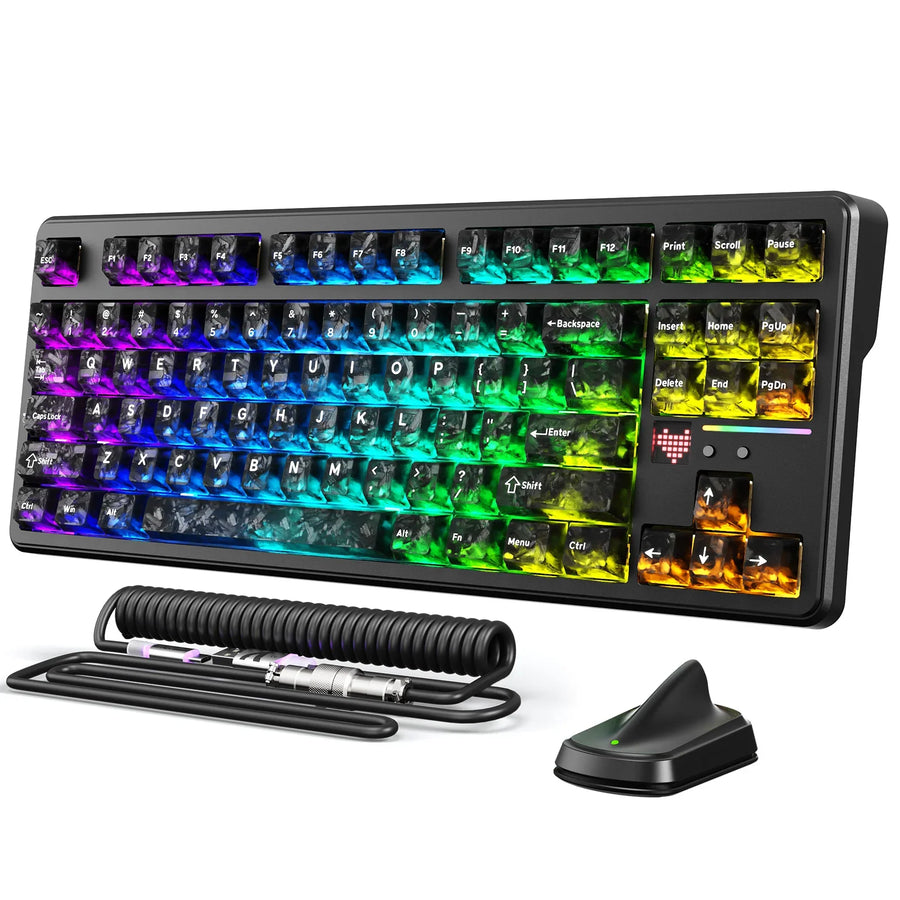
Cette configuration connecte l’ordinateur de jeu en 2,4G par l’intermédiaire de son récepteur et l’ordinateur portable de travail en Bluetooth. La page des modes de connexion du X87 ULTRA indique les modes 2,4G, Bluetooth 5.0 et USB-C filaire, ainsi qu’une fréquence d’interrogation annoncée pouvant atteindre 8 000 Hz ; cette valeur concerne le mode récepteur et n’est pas établie pour le Bluetooth. Gardez donc le PC de jeu en 2,4G plutôt que de supposer que le Bluetooth offre les mêmes performances. Vérifiez que le récepteur reste stable à votre bureau avant de l’utiliser au quotidien, et testez le retour à l’hôte de jeu après une session de travail au lieu de ne vérifier que le premier appairage.
Deux hôtes Bluetooth lorsque l’utilisation d’un récepteur n’est pas pratique
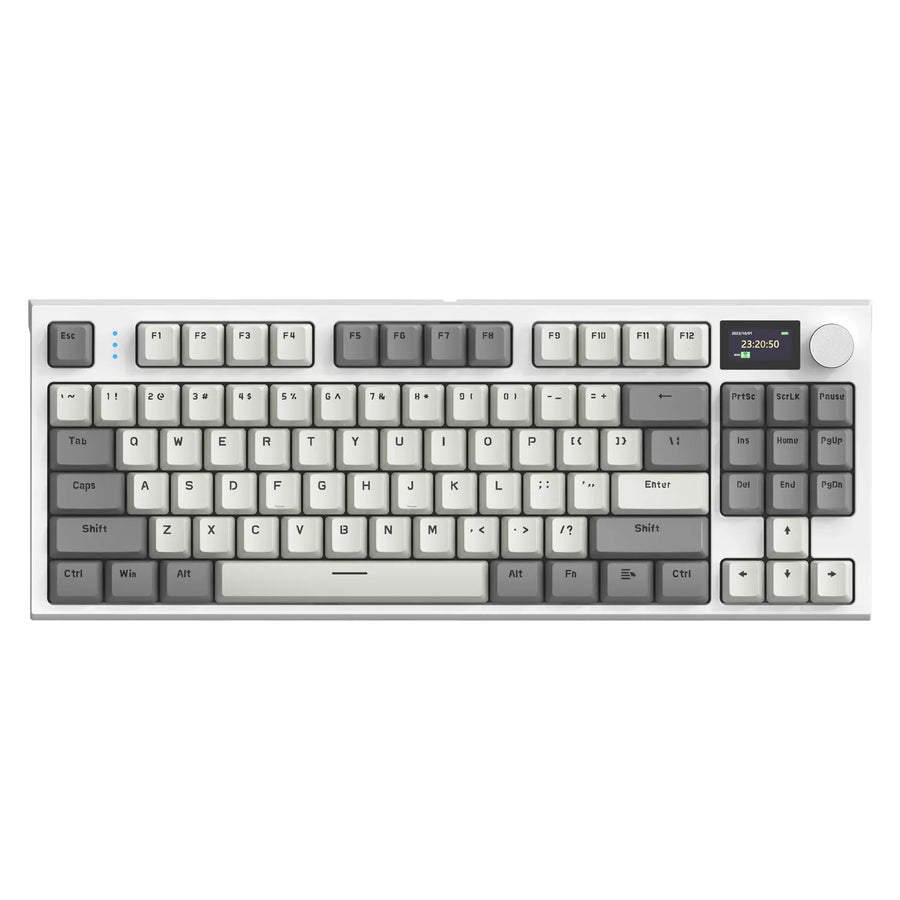
Lorsque aucun des deux ordinateurs ne dispose d’un port USB libre, ou si vous préférez éviter de gérer deux récepteurs, connecter les deux hôtes en Bluetooth est une solution pratique. La page des modes de connexion du K86 décrit la connectivité 2,4G, Bluetooth 5.0 et USB-C filaire, et indique que le clavier est destiné aussi bien au gaming qu’à la bureautique, sans toutefois préciser le nombre d’emplacements d’appareils ni le délai de reconnexion. Avant d’adopter cette configuration, vérifiez que la sélection du canal entre les deux hôtes est fiable et que la reconnexion après la veille ne nécessite pas un nouvel appairage à chaque fois. Considérez cette configuration comme un choix pratique, et non comme un remplacement d’une connexion gaming par récepteur dont les performances ont été mesurées.

Dépannage prioritaire de la latence de saisie
Commencez le dépannage en isolant la connexion et le chemin vers l’hôte avant de toucher aux logiciels ou au matériel. Suivez les étapes ci-dessous dans l’ordre, car les suivantes ne sont utiles que si les précédentes n’expliquent pas la latence.
- Reproduisez le problème et isolez le mode : observez si le délai survient juste après un changement d’hôte, uniquement en Bluetooth, uniquement en 2,4 GHz ou dans les deux cas. Si possible, testez une connexion filaire pour écarter complètement la liaison sans fil.
- Vérifiez l’emplacement du récepteur et les interférences : rapprochez le récepteur 2,4 GHz du clavier et éloignez-le des hubs USB, des moniteurs et des autres appareils 2,4 GHz. Un environnement radio saturé peut ralentir une connexion qui fonctionnait bien ailleurs.
- Vérifiez la batterie ou l’alimentation : une batterie faible peut réduire la fréquence de rapport d’un clavier sans fil ou provoquer de brèves déconnexions. Rechargez ou remplacez la batterie avant d’exclure un problème matériel.
- Vérifiez les paramètres et la détection logicielle : assurez-vous que l’hôte reconnaît correctement le clavier et que tout logiciel de clavier ou pilote a bien détecté l’appareil. Une détection manquée peut donner l’impression d’un délai, même si la connexion sans fil fonctionne bien.
- Consultez la documentation ou le service d’assistance du modèle exact : après avoir écarté les problèmes de mode, de positionnement, d’alimentation et de logiciel, vérifiez dans le manuel ou sur la page d’assistance de votre modèle de clavier si un problème connu ou une mise à jour du micrologiciel est signalé avant de supposer que l’appareil est défectueux.
FAQ
Comment savoir s’il s’agit d’un délai lié au changement d’hôte ou d’une latence continue des entrées ?
Un délai qui survient uniquement à la première frappe après un changement d’hôte indique un problème de négociation de canal ou de reconnexion, et non une latence de transmission continue. Si la lenteur persiste pendant la frappe sur un seul hôte, considérez qu’il s’agit d’une latence active et vérifiez votre connexion sans fil, le niveau de charge et l’environnement du récepteur. Pour confirmer la cause, répétez le test de changement trois fois et notez si le ralentissement se limite strictement à la première frappe.
Pourquoi un clavier mécanique Bluetooth présente-t-il un délai au sortir du mode veille ?
Les minuteries d’économie d’énergie désactivent l’émetteur sans fil interne pendant les périodes d’inactivité. Lorsque vous appuyez sur une touche, le clavier doit alors établir une nouvelle connexion avec votre système d’exploitation. Cette brève négociation au réveil entraîne souvent la perte ou le retard de la première frappe, ce qui est tout à fait différent de la latence continue des entrées pendant l’utilisation.
Le jumelage multiappareil permet-il de passer instantanément d’un ordinateur à l’autre ?
Le jumelage multiappareil mémorise les identifiants de plusieurs hôtes, mais pour changer de canal, le micrologiciel du clavier doit tout de même se déconnecter de l’hôte actif et effectuer une nouvelle négociation avec le système d’exploitation du second. Selon la proximité du récepteur, les piles Bluetooth des hôtes et les interférences en arrière-plan, ce changement de canal implique généralement un bref délai de stabilisation plutôt qu’un transfert instantané des entrées, sans aucune latence.